

Inicio Rápido
Tu primera reunión en Zelta Meet en menos de 2 minutos. Sin instalaciones, sin configuraciones complicadas.
Requisitos previos
Antes de comenzar
- Una cuenta activa en Zelta Meet
- Un navegador actualizado (Chrome, Firefox, Edge o Safari)
- Cámara y micrófono (opcionales — puedes unirte solo con audio)
Paso 1: Inicia sesión
- Abre la aplicación web de Zelta Meet.
- Escribe tu correo electrónico y contraseña.
- Haz clic en "Iniciar sesión".
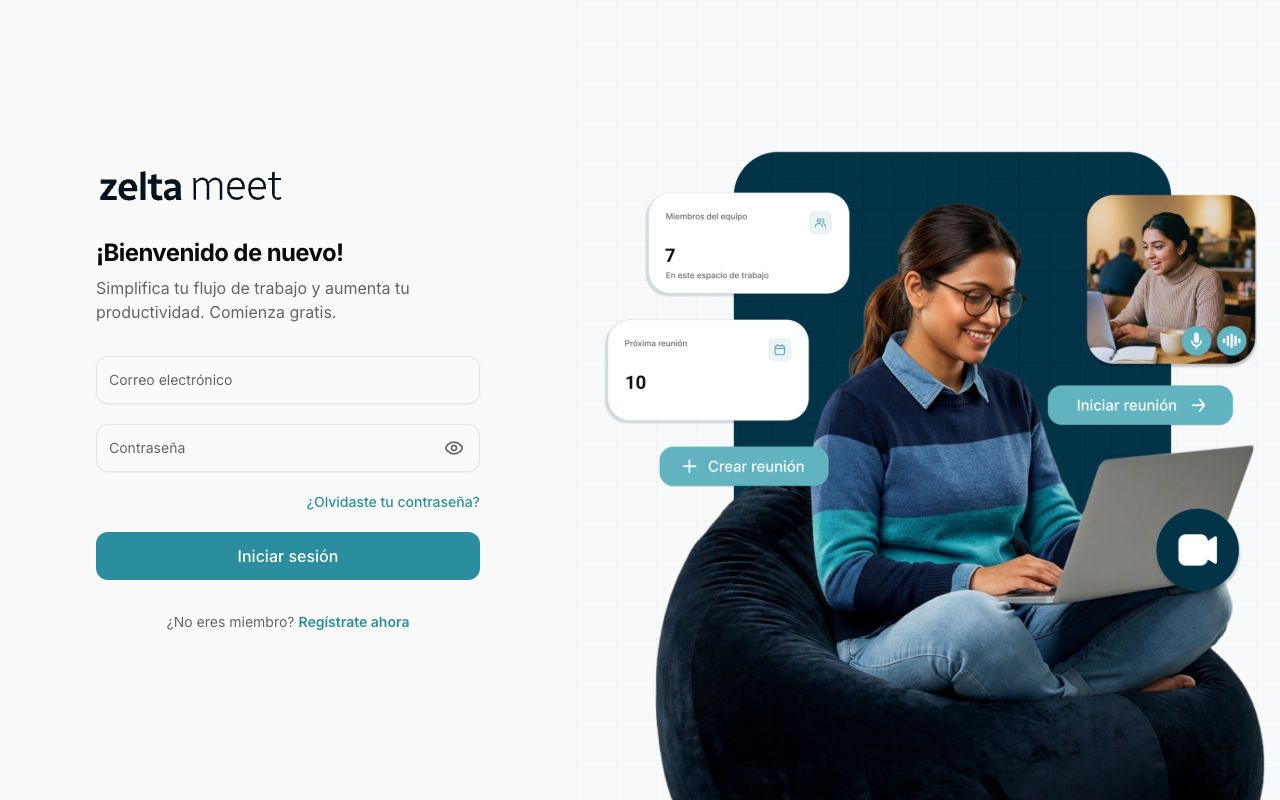
¿Primera vez aquí?
Haz clic en "Regístrate ahora" para crear tu cuenta. Solo necesitas un correo electrónico.
Paso 2: Conoce tu dashboard
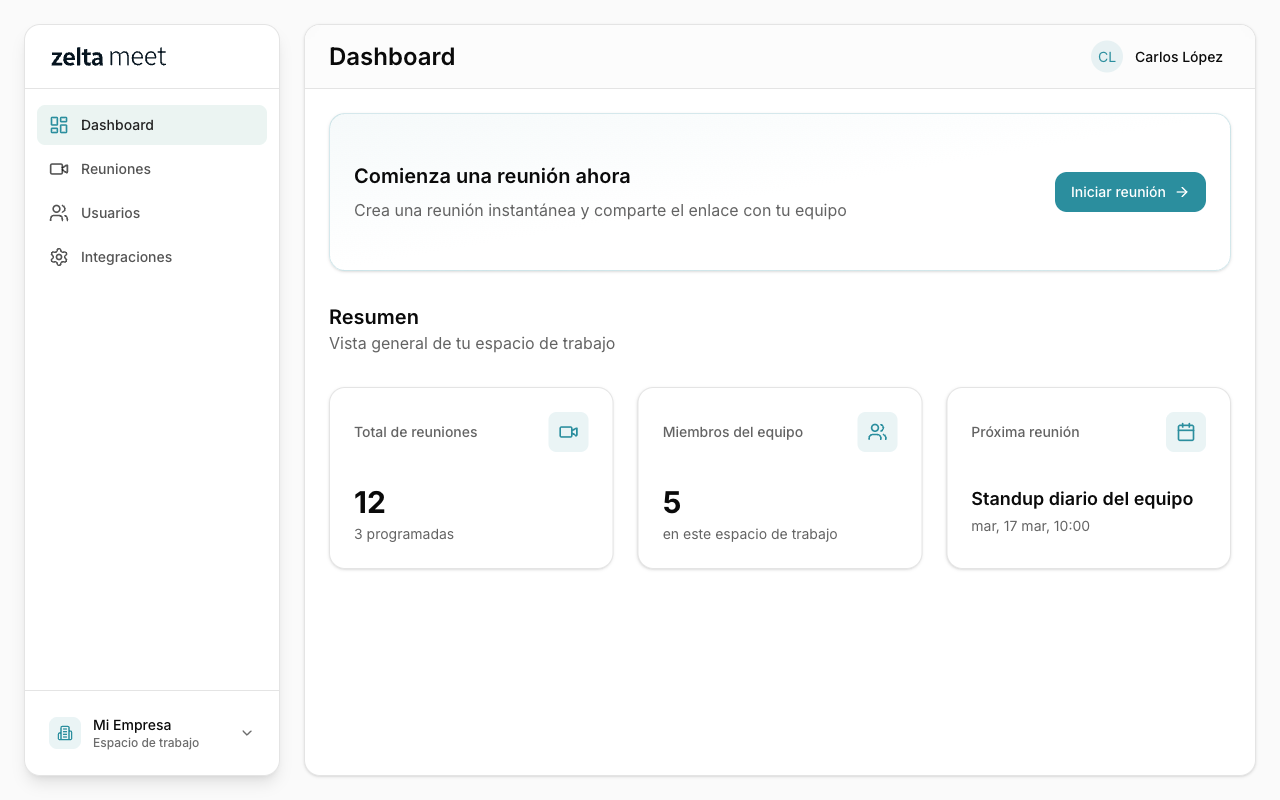
Al entrar verás el dashboard — tu punto de partida en Zelta Meet. Aquí encuentras:
- Un botón para iniciar una reunión al instante
- El resumen de reuniones creadas y miembros en tu workspace
- La próxima reunión programada si tienes alguna
Paso 3: Crea tu primera reunión
Tienes dos formas de hacerlo según lo que necesites:
Si necesitas reunirte ahora
Haz clic en "Iniciar reunión" en el banner del dashboard. La reunión se crea al instante y puedes entrar de inmediato.
Si quieres agendar para después
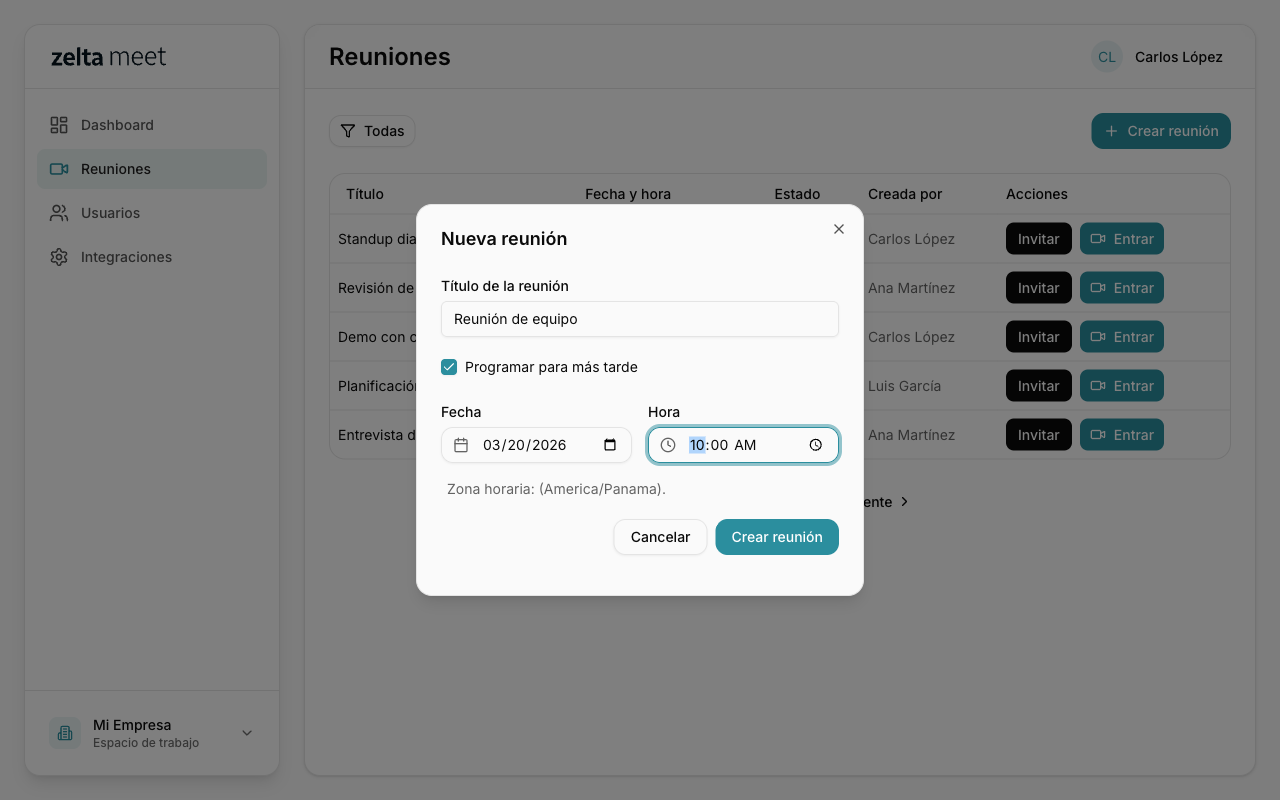
- Ve a Reuniones en la barra lateral.
- Haz clic en "+ Crear reunión".
- Escribe un título descriptivo (ej: "Standup semanal del equipo").
- Activa "Programar para más tarde" y selecciona fecha, hora y zona horaria.
- Haz clic en "Crear reunión".
Reuniones recurrentes
¿Tienes una reunión que se repite cada semana? Crea una reunión programada y comparte el enlace una sola vez — tus participantes pueden guardarlo y usarlo cada vez.
Paso 4: Invita a tu equipo
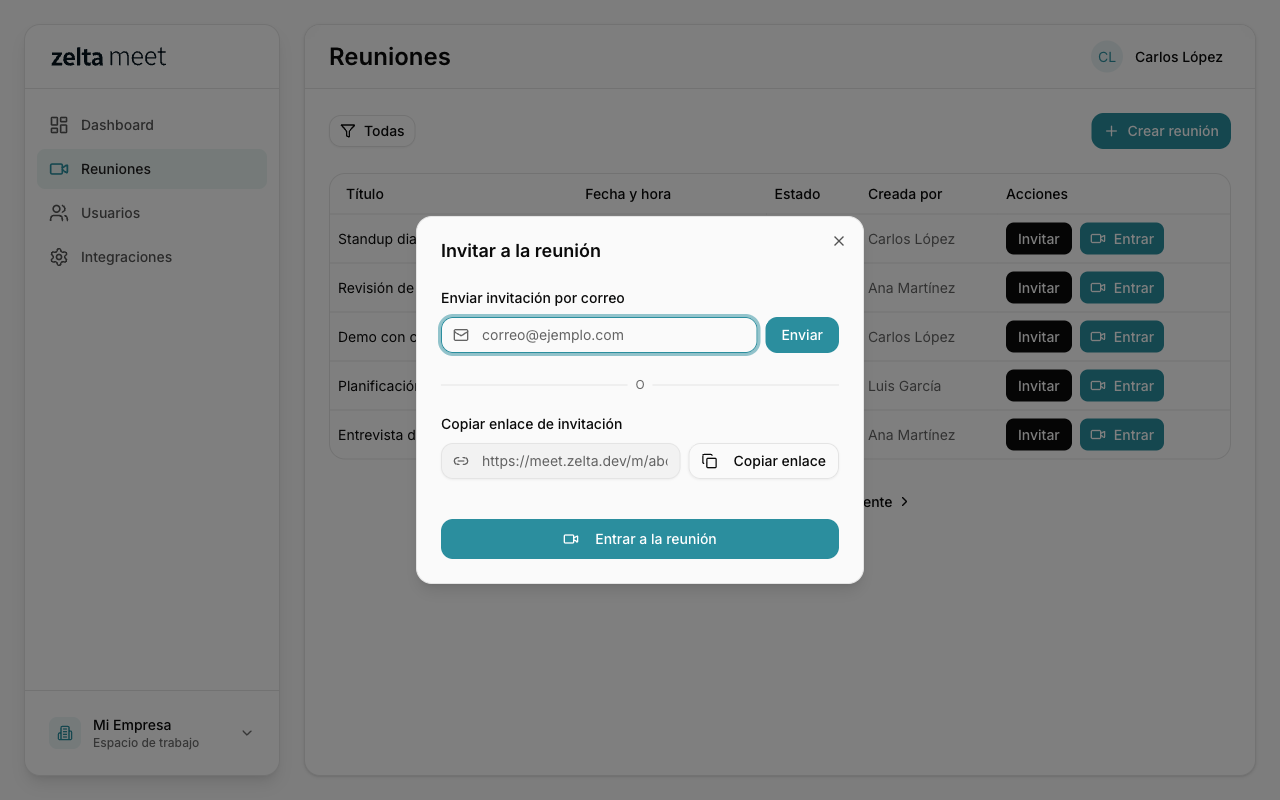
- En la lista de reuniones, haz clic en "Invitar" junto a la reunión que creaste.
- Tienes dos opciones:
- Por correo: escribe el email del participante y haz clic en "Enviar"
- Por enlace: copia la URL y compártela por WhatsApp, Slack, o donde prefieras
Paso 5: Únete a la reunión
- Haz clic en "Entrar" desde la lista de reuniones.
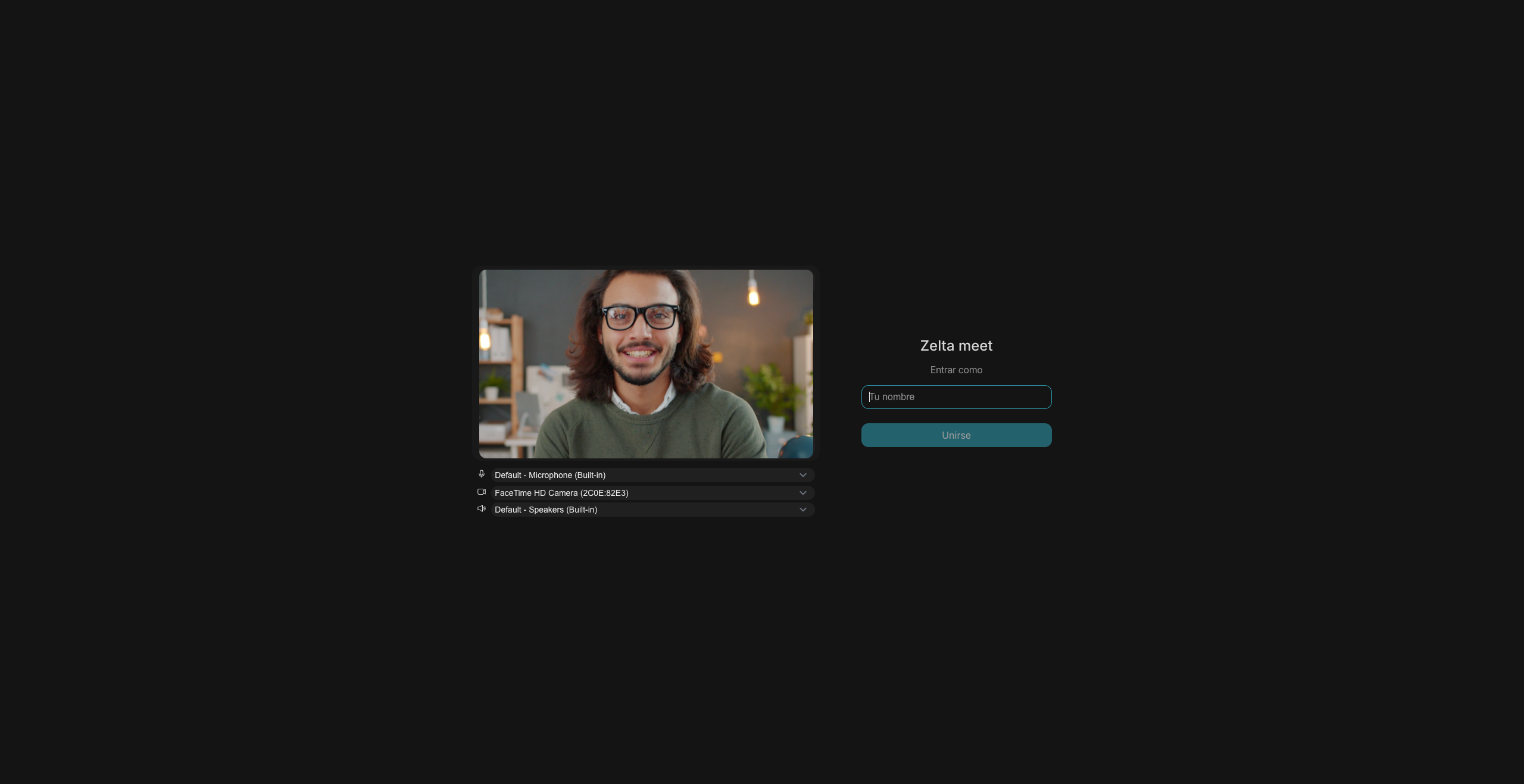
- Verifica que tu cámara y micrófono funcionen correctamente en la pantalla de configuración.
- Escribe tu nombre y haz clic en "Unirme".
¡Listo! Ya estás en tu primera videollamada.
¿Qué sigue?
Ahora que ya sabes crear reuniones e invitar participantes, explora lo que más te interese:
- : Filtra, organiza y gestiona todas tus videollamadas
- : Chat en vivo, reacciones, compartir pantalla y más controles
- : Invita miembros a tu workspace y gestiona quién tiene acceso
- : Conecta Zelta Meet con tus sistemas mediante API Keys
- : Crea reuniones desde tu propia aplicación con nuestra API