

Clientes
El módulo de Clientes es tu base de datos comercial: guarda los datos de cada cliente, incluidos sus datos fiscales para facturar, y centraliza su historial: ventas, créditos (ventas a crédito), notas de crédito y cotizaciones.
Para acceder, ingresa al panel en https://pos.zelta.dev y ve a Clientes.
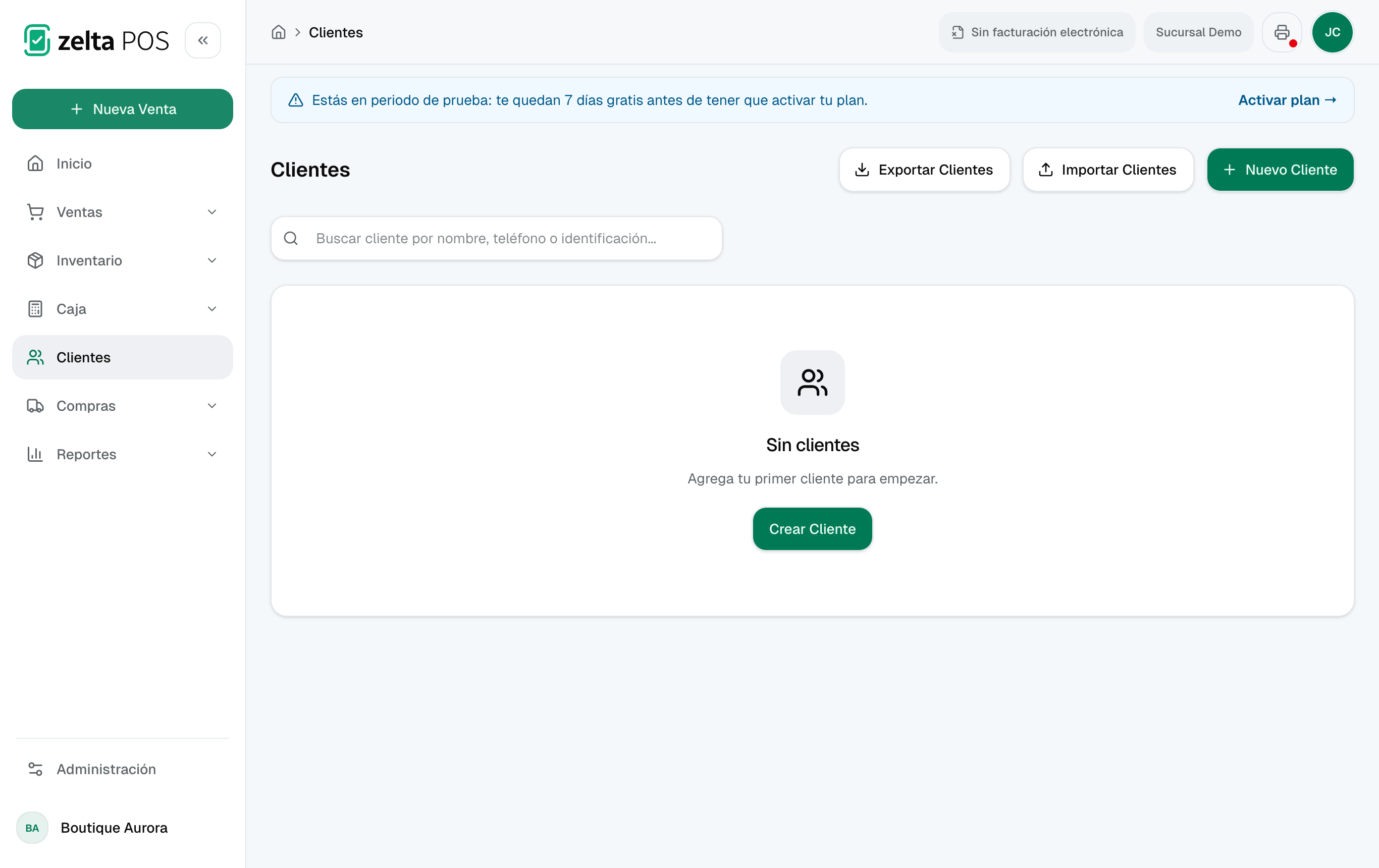
Crear un cliente
- Ve a Clientes y haz clic en Nuevo cliente.
- Ingresa el nombre o razón social.
- Agrega los datos de contacto (teléfono, correo, dirección).
- Completa los datos fiscales si el cliente requiere factura.
- Haz clic en Guardar.
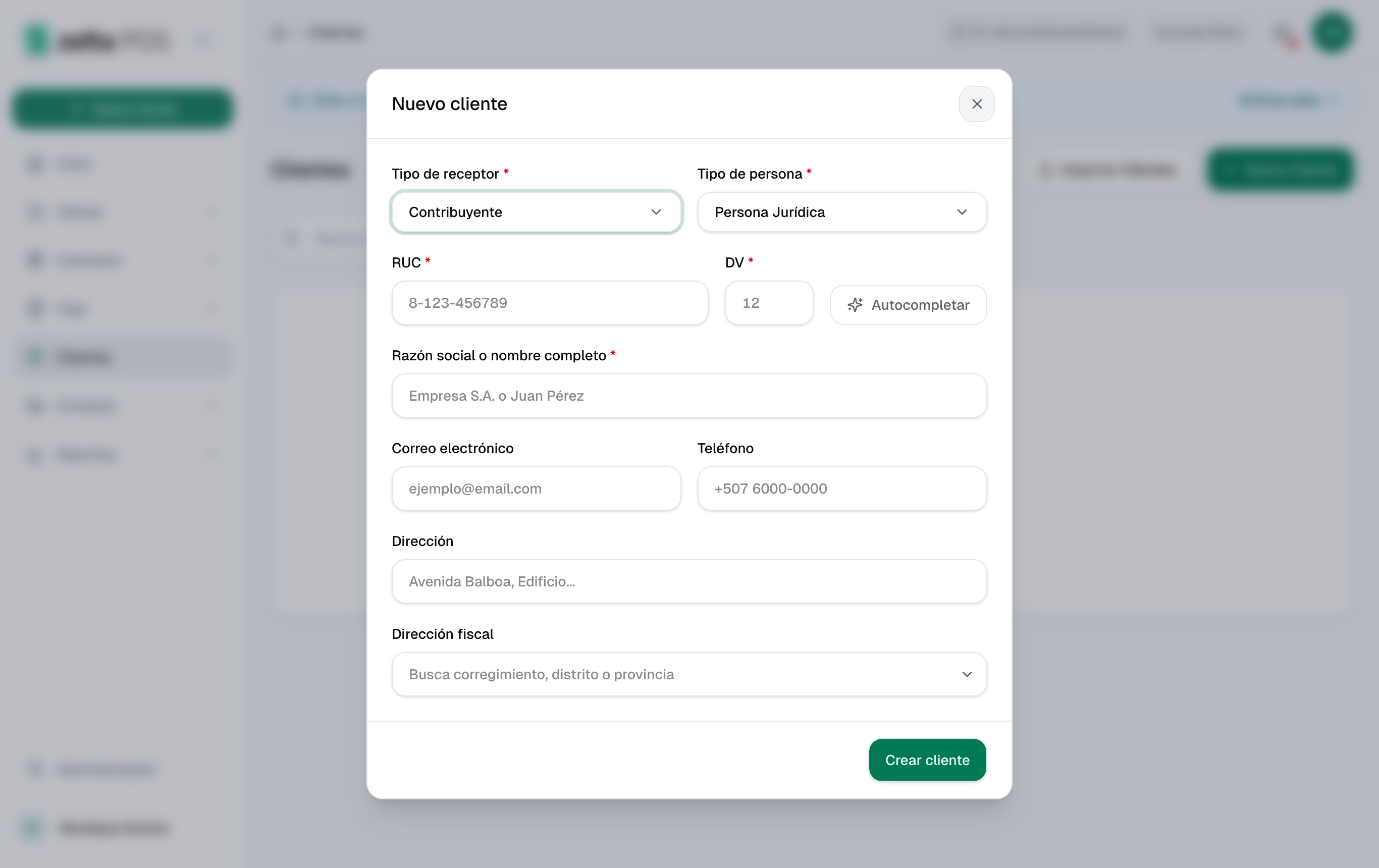
También puedes crear un cliente directamente desde la pantalla de cuando lo necesites en el momento.
Datos fiscales y validación de RUC
Para emitir una factura electrónica a nombre del cliente necesitas sus datos fiscales, principalmente el RUC. Al ingresarlo, Zelta POS lo valida contra la DGI de Panamá para confirmar que los datos sean correctos antes de facturar.
| Campo fiscal | Descripción |
|---|---|
| RUC | Registro Único de Contribuyente, validado contra la DGI |
| Dígito verificador (DV) | Complemento del RUC |
| Nombre / Razón social | Nombre fiscal del cliente |
| Tipo de cliente | Persona natural o jurídica |
Consumidor Final
No todas las ventas requieren un cliente registrado. Para ventas sin datos fiscales puedes usar Consumidor Final en la pantalla de venta. Registra el cliente solo cuando necesites factura con RUC, crédito o apartado.
Clientes retenedores de impuestos
Algunos clientes —entidades del Estado, o compradores obligados por la DGI— retienen una parte del ITBMS de la factura y la pagan ellos directamente al fisco. En Zelta POS puedes marcar a esos clientes para que la retención se calcule y se registre sola en cada venta.
En el formulario del cliente (tanto al crearlo como al editarlo) elige el tipo de agente retenedor:
| Tipo de agente retenedor | Retiene |
|---|---|
| Pago por servicio profesional al estado | 100% del ITBMS |
| Pago por venta de bienes/servicios al estado | 50% del ITBMS |
| Pago o acreditación a no domiciliado o empresa constituida en el exterior | 100% del ITBMS |
| Pago o acreditación por compra de bienes/servicios | 50% del ITBMS |
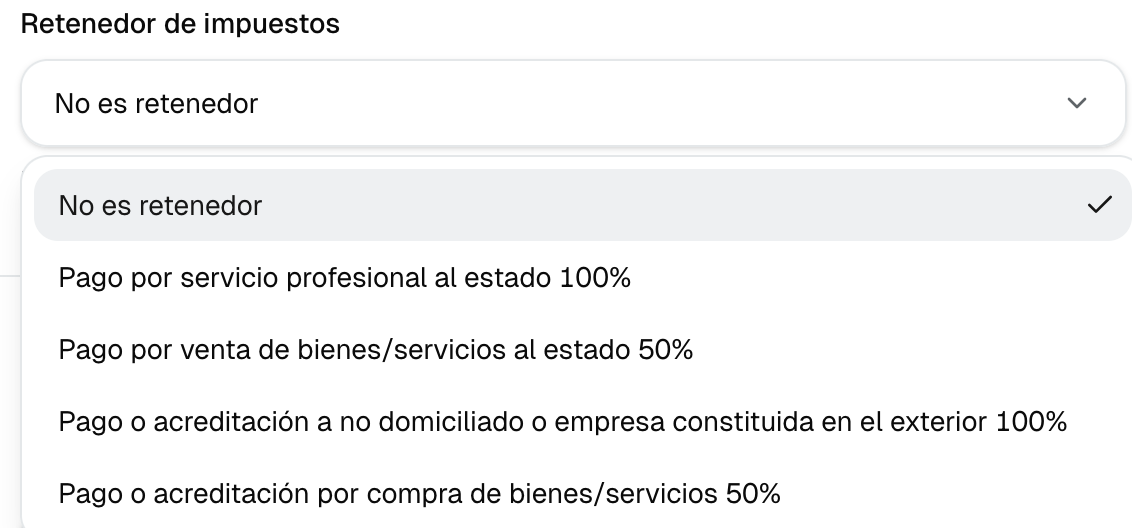
Los clientes marcados muestran una etiqueta de retenedor en su ficha. Si el cliente no retiene —el caso normal— deja la opción en No es retenedor.
Cómo se aplica al cobrar
Al asignar un cliente retenedor en una venta al contado, Zelta POS calcula el monto retenido (ITBMS × el porcentaje de su tipo) y lo registra como un pago aparte llamado Retención de impuestos. Así los pagos suman el total de la factura, como exige la DGI, pero ese monto no entra a la caja ni descuadra tu arqueo.
El monto no es editable, y una venta solo puede retener una vez. El tipo de retenedor viaja en la factura electrónica, de modo que la consulta pública de la DGI muestra el desglose.
Si la venta se cierra sin la retención
Si quitas la línea de retención, o si los pagos ya cubren el total y no queda saldo donde aplicarla, Zelta POS deja un aviso en pantalla que indica cuánto se está dejando de retener y qué hacer para aplicarla.
Dónde no aplica
La retención se calcula sobre la factura, no sobre cada cobro, así que no aplica en:
- Ventas a crédito.
- Abonos y liquidación de saldos.
- Depósitos de apartado.
En esos casos el cliente retiene cuando paga, no cuando se factura. Tampoco puede elegirse a mano como método de cobro: Zelta POS la aplica sola cuando corresponde.
En devoluciones y reportes
- En una devolución de una venta con retención, el reembolso se reparte solo: se devuelve en efectivo lo que de verdad entró y se descuenta lo retenido, sin que tengas que calcularlo.
- En el reporte de métodos de pago la retención aparece como una línea aparte marcada como informativa y fuera del gráfico, para que no se confunda con ingresos reales.
Créditos (ventas a crédito)
Cuando un cliente compra a crédito, el saldo pendiente queda registrado como un crédito en su ficha. Desde ahí puedes:
- Ver el saldo pendiente y las ventas a crédito asociadas.
- Usar Pagar créditos para registrar un abono o saldar la deuda (incluso de varios créditos a la vez).
- Consultar las fechas y montos de cada movimiento.
Controla el crédito otorgado
Revisa periódicamente los créditos para dar seguimiento a los saldos vencidos. Un buen control del crédito mantiene sano el flujo de caja del negocio.
Apartados
Un apartado permite que el cliente reserve productos y los pague en abonos antes de llevárselos. Los apartados se crean desde la pantalla de y se gestionan desde su propia sección en Ventas › Apartados (no desde la ficha del cliente). Al completar el pago, el apartado queda listo para entregarse.
Historial del cliente
Cada ficha de cliente reúne su historial en pestañas: sus créditos, las notas de crédito emitidas, sus cotizaciones y sus transacciones. Esto te permite conocer el comportamiento de compra y dar una mejor atención.
Siguientes pasos
- — Asigna clientes, vende a crédito y crea apartados.
- — Emite facturas electrónicas con los datos fiscales del cliente.
- — Sincroniza tu base de clientes por API.