

Zenci en Claude y ChatGPT
Conecta Zenci con Claude o con ChatGPT y consulta tu comercio conversando: las ventas del día, las existencias, tus clientes y tus reportes. También puedes registrar ventas y facturarlas, revisándolas antes de confirmar.
La IA trabaja con tu usuario y con tus permisos: puede ver y hacer lo mismo que tú en Zenci, y solo en el comercio que elijas al conectarla.
Para conectarla solo necesitas tu usuario de Zenci y esta dirección:
https://api.zenci.app/mcpPara qué sirve
- Consultar sin buscar en pantallas — Ventas del día, reportes, existencias por bodega, clientes, órdenes, cotizaciones y cierres de caja.
- Ver los resultados en tarjetas — En Claude y en ChatGPT las respuestas llegan como tarjetas interactivas, con gráficas y botones para abrir el PDF o ir a Zenci.
- Registrar ventas y facturas — La IA prepara la venta y te la muestra con el botón Confirmar venta antes de registrarla.
Antes de empezar
- Una cuenta de Claude o de ChatGPT que permita agregar conectores propios. Si no ves la opción, tu plan o tu espacio de trabajo no lo permite: pídele al administrador que lo habilite.
- Tu usuario de Zenci con acceso al comercio que vas a conectar, y la suscripción del comercio activa.
- Para vender: una caja abierta en tu sucursal, igual que en el punto de venta.
- Para facturar: la facturación electrónica configurada en el comercio. Consulta .
Conectar en Claude
Funciona en claude.ai, en la app de escritorio, en el celular y en Cowork. Claude puede mostrar sus menús en inglés; abajo va el nombre en inglés entre paréntesis.
- Abre Personalizar (Customize) → Conectores (Connectors), pulsa + Agregar (+ Add) y elige Agregar conector personalizado (Add custom connector).
- Escribe el nombre Zenci y, como dirección del servidor,
https://api.zenci.app/mcp, sin barra al final. Pulsa Continuar (Continue). - Se abre la página de Zenci. Autoriza la conexión (ver ) y volverás a Claude.
- En Conectores (Connectors), Zenci aparece como conectado.
Para usarlo en un chat, pulsa + en la caja de mensaje, entra a Conectores (Connectors) y deja encendido Zenci. La primera vez, Claude te pide permiso para usar cada herramienta: puedes permitirla una vez o siempre.
En los planes Team y Enterprise de Claude, una persona administradora de la organización agrega primero el conector y después cada persona conecta su propia cuenta de Zenci.
Conectar en Claude Code
En la terminal, agrega el servidor:
claude mcp add --transport http zenci https://api.zenci.app/mcpDentro de Claude Code, escribe /mcp, elige zenci y autentica. Se abre la página de Zenci en tu navegador; al autorizar, vuelves a Claude Code. Claude Code no muestra tarjetas: verás los mismos datos como texto.
Conectar en ChatGPT
Desde chatgpt.com o la app de escritorio:
- En la barra lateral entra a Complementos. Pulsa Agregar y elige Crear servidor MCP personalizado. Si no ves esa opción, tu plan o tu espacio de trabajo no permite servidores personalizados.
- Completa el formulario: Nombre Zenci; en Conexión, URL del servidor
https://api.zenci.app/mcp; deja la Autenticación en OAuth, sin tocar la configuración avanzada. - Marca Entiendo y quiero continuar y pulsa Crear como complemento.
- ChatGPT abre la página de Zenci. Autoriza la conexión (ver ) y volverás a ChatGPT con Zenci en Complementos. Si la ventana no se abre, entra a Complementos, abre Zenci y pulsa Conectar.
Para usarlo, en un chat nuevo escribe @zenci, elígelo de la lista y escribe tu pedido. En ChatGPT, Zenci también aparece en la barra lateral, con el panel de tu comercio y un atajo a las ventas de hoy.
La pantalla de Zenci
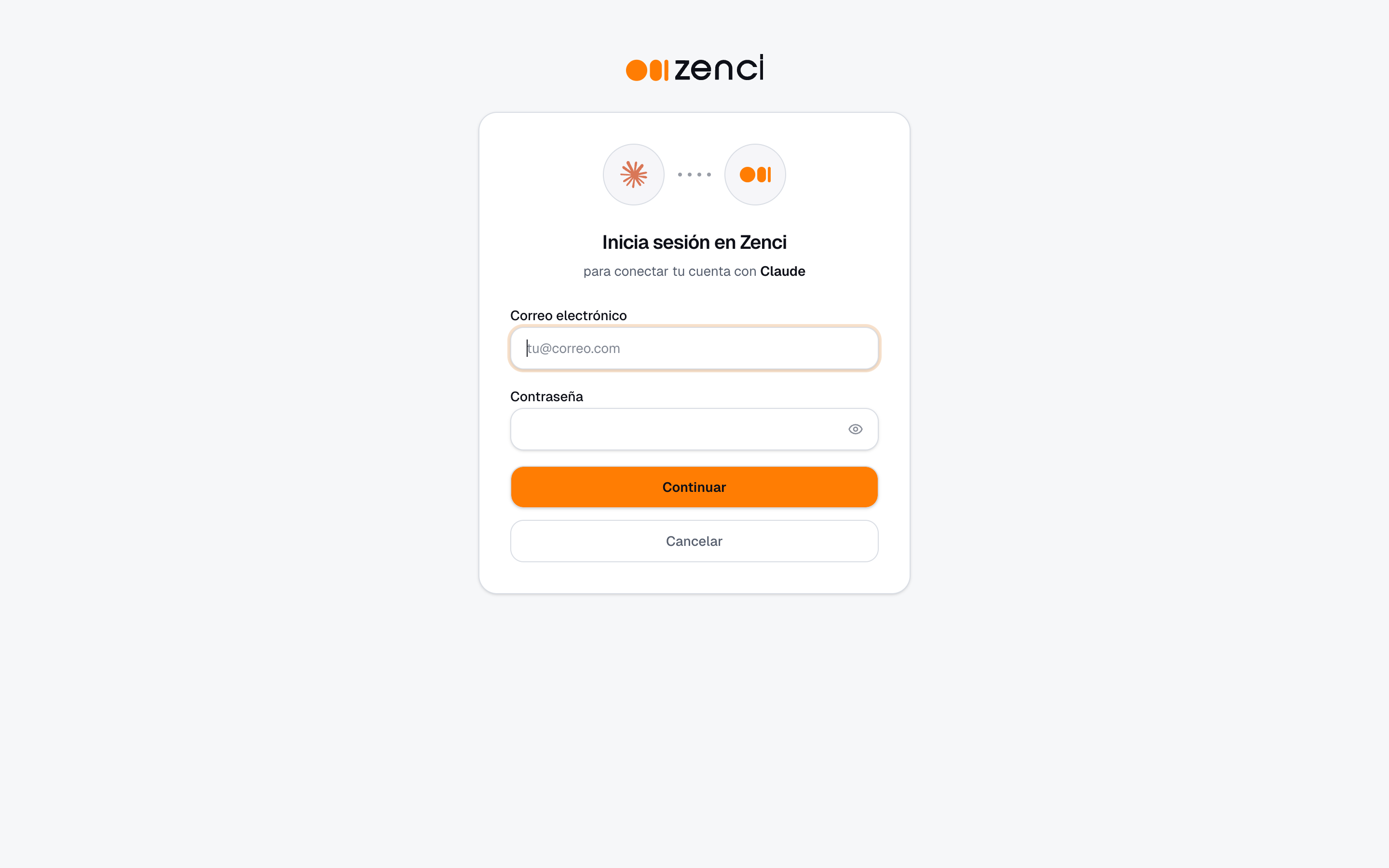
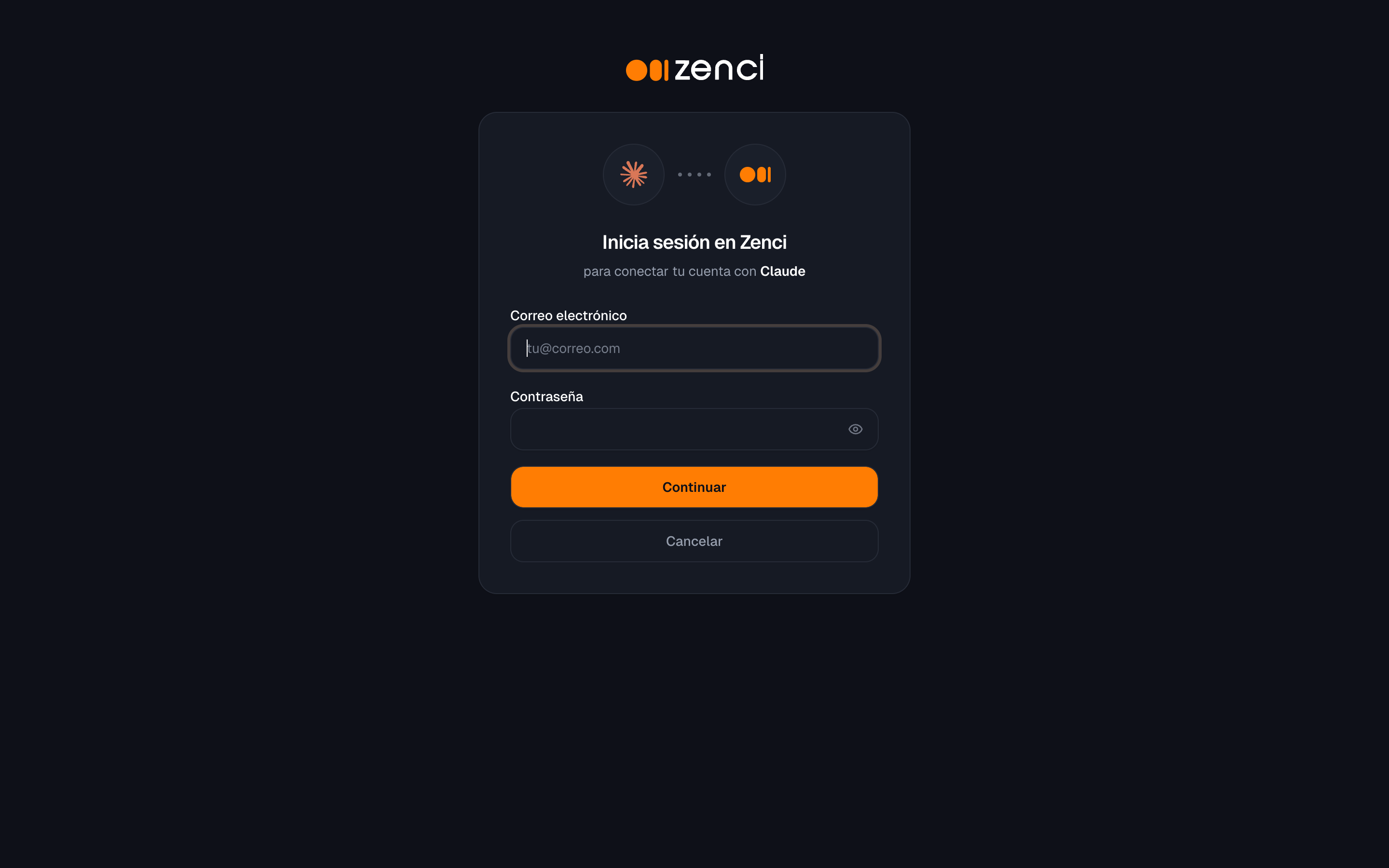
Al conectar, Claude o ChatGPT te llevan a una página de Zenci. Tu contraseña se escribe ahí, no en la IA: Claude y ChatGPT no la ven.
- Si no tienes sesión abierta en Zenci, escribe tu Correo electrónico y tu Contraseña y pulsa Continuar. Si ya la tienes, la pantalla muestra Sesión iniciada como y tu correo; para conectar con otra cuenta, pulsa Cerrar sesión.
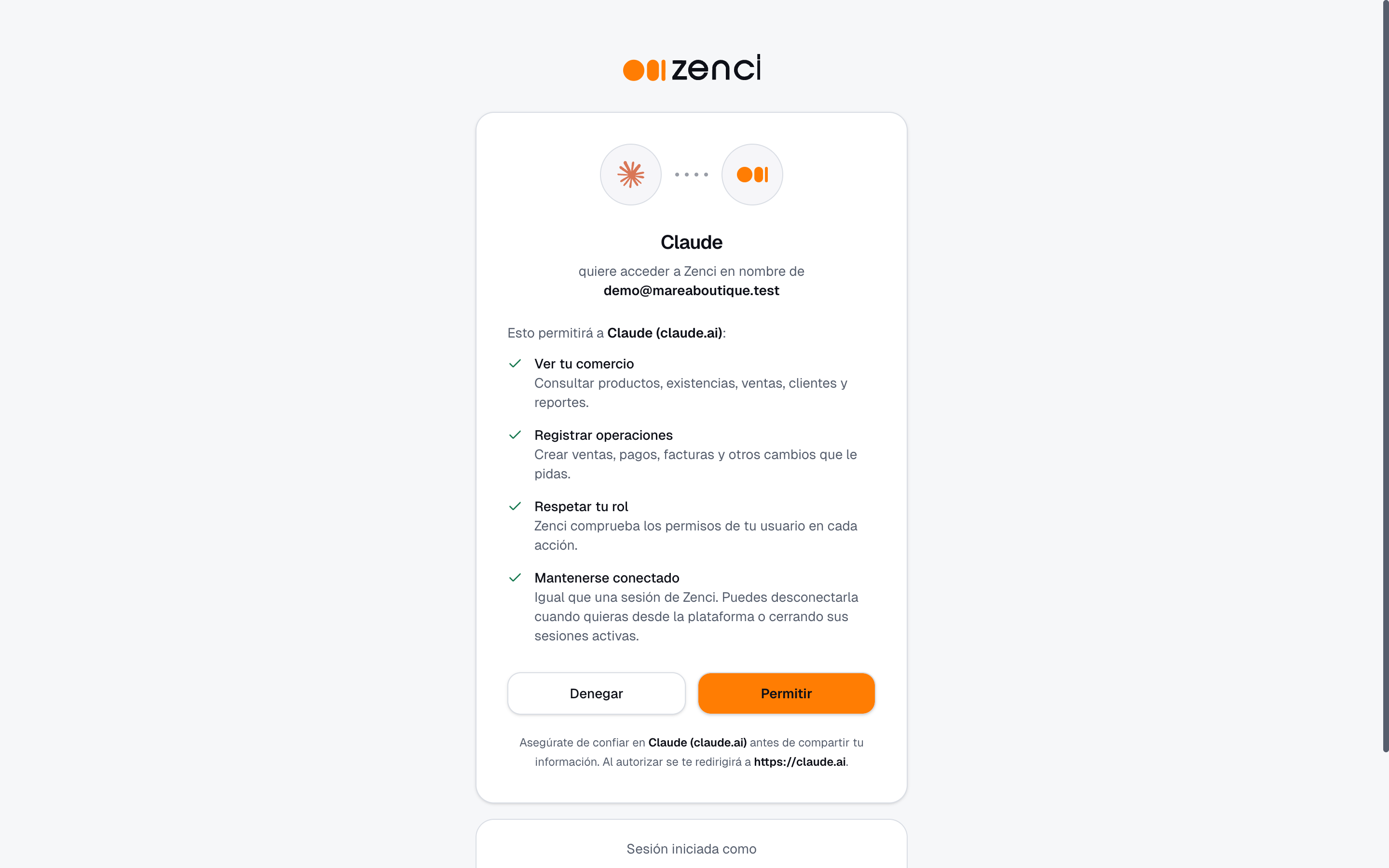
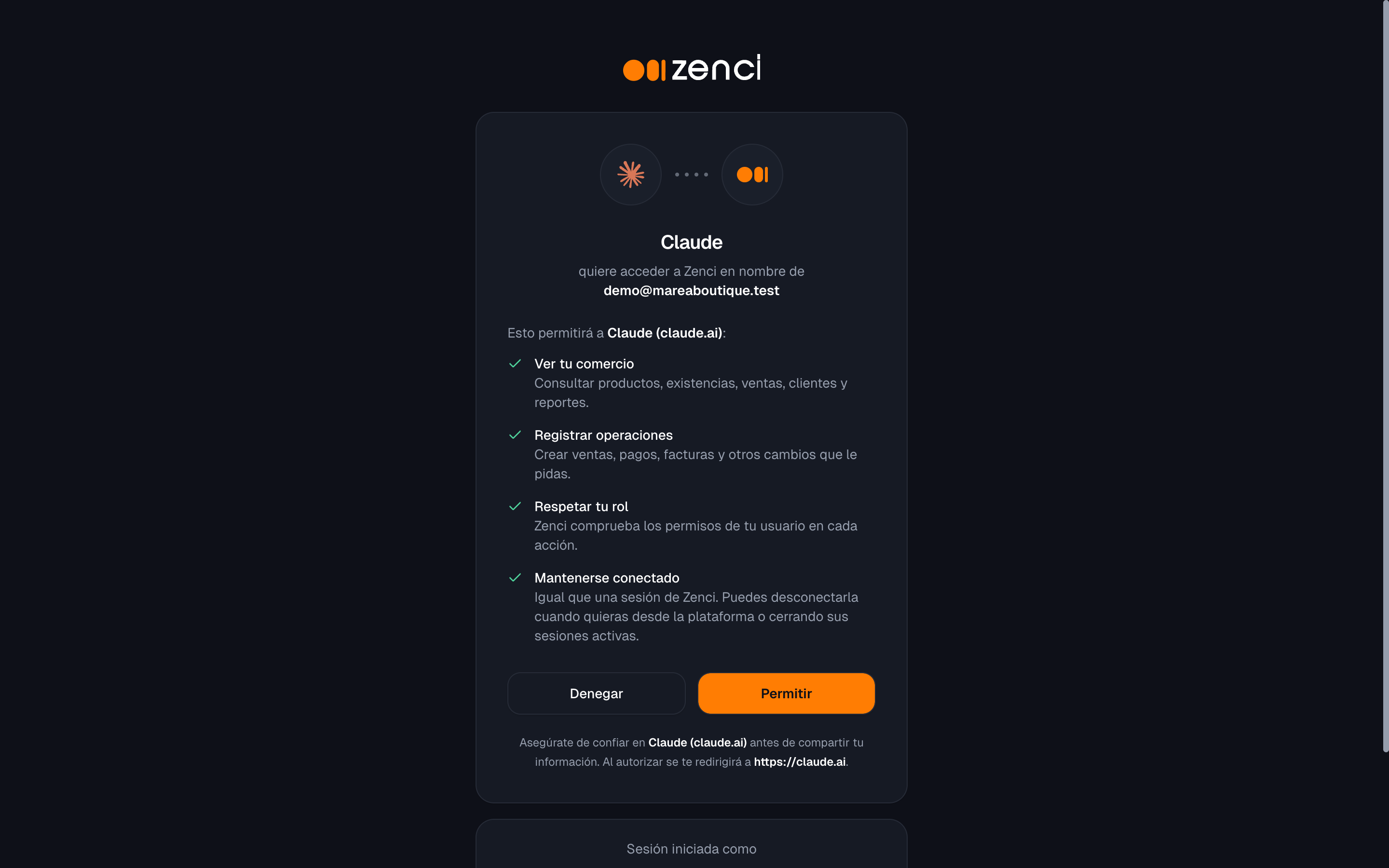
- Revisa que la pantalla diga quién pide acceso: Claude (claude.ai), Claude Code o ChatGPT (chatgpt.com). Si no reconoces la plataforma, pulsa Denegar.
- Revisa lo que vas a permitir: Ver tu comercio, Registrar operaciones, Respetar tu rol y Mantenerse conectado.
- Pulsa Permitir.
- Si tienes acceso a varios comercios, Elige el comercio que quieres usar y pulsa Conectar comercio.
Un comercio por conexión
Cada conexión trabaja con un solo comercio. Para usar otro, desconecta Zenci y vuelve a conectarlo eligiendo el otro. Si no recuerdas cuál conectaste, pregúntale a la IA: "¿con qué comercio de Zenci estoy conectado?".
Qué puedes pedirle
Escribe como le hablarías a alguien de tu equipo:
| Para | Pídele, por ejemplo |
|---|---|
| Ver el día | "Muéstrame el panel de mi comercio." |
| Reportes | "¿Cuánto vendí esta semana?" |
| Existencias | "¿Cuántas camisas azules talla M me quedan en cada bodega?" |
| Inventario bajo | "¿Qué productos tienen poco inventario?" |
| Clientes | "Busca a la clienta Pérez y dime si tiene saldo pendiente." |
| Caja | "Muéstrame el último cierre de caja." |
| Cotizaciones | "Crea una cotización para la clienta Pérez con dos unidades del vestido azul." |
| Vender y facturar | "Factura una unidad del vestido azul a la clienta Pérez; me pagó en efectivo." |
Si algo no está claro, por ejemplo dos productos con nombre parecido o falta la talla, la IA te pregunta antes de seguir. En ChatGPT puedes elegir productos y clientes en un selector con foto, SKU, precio y existencias.
Ventas: revisar antes de registrar
Con Revisar cada venta antes de registrarla encendido, que es como viene, la IA no puede registrar una venta por su cuenta: te la muestra en una tarjeta con los productos, la variante, el cliente, la sucursal y la forma de pago, y la venta se registra solo cuando pulsas Confirmar venta.
Una venta hecha desde Claude o ChatGPT es una venta normal de Zenci: sale con tu usuario, mueve el inventario y aparece en Ventas › Órdenes, en el cierre de caja y en los reportes.
Ajustes
Puedes fijar una Sucursal predeterminada y un Método de pago predeterminado, y encender o apagar Revisar cada venta antes de registrarla. Pídeselo a la IA, por ejemplo "Desactiva revisar cada venta" o "Usa la sucursal de Obarrio por defecto". En ChatGPT también están en la página de Zenci, dentro de Complementos.
Comprobar la factura
La venta y la factura son dos pasos: primero se registra la venta y después se emite la factura ante la DGI. Una factura es válida cuando está Emitida y tiene CUFE. Para comprobarlo, abre la venta en Ventas › Órdenes y revisa la tarjeta de la factura. Consulta los estados en .
Si la conversación se corta a mitad de una venta, no la pidas otra vez: búscala primero en Ventas › Órdenes. Zenci no duplica una venta cuando la IA reintenta el mismo pedido, pero sí registraría una nueva si se la vuelves a pedir.
Lo que no hace
- No cobra dinero. Registra el pago que ya recibiste, igual que al cobrar en el punto de venta. No pide ni guarda datos de tarjetas.
- No toca la configuración sensible. Contraseñas, PIN, accesos, la suscripción, el logo y la configuración fiscal se manejan solo desde Zenci.
- No ve otros comercios. Solo trabaja con el que autorizaste.
- No sube archivos grandes. Las importaciones masivas se hacen desde Zenci.
Además, Zenci le pide a la IA que no haga nada que no le pidas, como agregar descuentos, abrir cajas, crear clientes o anular documentos.
Permisos
La IA usa los mismos permisos que tu usuario tiene en Zenci, y Zenci los revisa en cada operación:
- Si tu rol solo permite consultar, la IA puede consultar, pero no registrar ventas ni cambios.
- Si un administrador cambia tu rol, el cambio aplica de inmediato, sin volver a conectar.
- Si la IA dice que no tienes permiso, pídele a un administrador que ajuste tu rol en Administración › Roles y permisos. Consulta .
Cuánto dura y cómo desconectar
La conexión dura un día. Al día siguiente, Claude o ChatGPT te piden volver a entrar a Zenci: repite la autorización y sigue trabajando.
Para quitarle el acceso antes, desconecta Zenci desde Conectores (Connectors) en Claude, desde Complementos en ChatGPT o con /mcp en Claude Code.
El acceso también se corta, sin hacer nada en la IA, cuando:
- restableces tu contraseña con ¿Olvidaste tu contraseña?;
- un administrador te desactiva o te quita del comercio;
- la suscripción del comercio deja de estar activa.
Cerrar sesión en Zenci no desconecta la IA
Cerrar sesión en app.zenci.app cierra la sesión de ese navegador, no la conexión con Claude o ChatGPT. Para cortar el acceso, desconéctalo desde la plataforma.
Si algo no funciona
| Qué pasa | Qué hacer |
|---|---|
| "No se pudo conectar" o no aparece la página de Zenci | Revisa la dirección: debe ser exactamente https://api.zenci.app/mcp, con https, sin espacios y sin barra al final. Borra el conector y créalo de nuevo. |
| En Claude no se ven las tarjetas | También depende de la dirección exacta: con otra variante, Claude muestra solo texto. En Claude Code siempre verás texto. |
| Conectaste el comercio equivocado | Desconecta Zenci y vuelve a conectarlo eligiendo el comercio correcto. |
| La IA dice que no tienes permiso | Tu rol no lo permite. Pídele a un administrador que lo ajuste en Administración › Roles y permisos. |
| No te deja registrar la venta desde el chat | Es lo esperado con Revisar cada venta: pulsa Confirmar venta en la tarjeta, o pídele a la IA que desactive esa revisión. |
| Te pide entrar de nuevo a Zenci | La conexión venció: dura un día. Autoriza otra vez. |
¿Necesitas ayuda para conectar? Escríbele al soporte de Zelta a soporte@zelta.dev.
Siguientes pasos
- — Estados de la factura y cómo reintentar una emisión.
- — Dónde ver las ventas registradas desde la IA.
- — Abrir la caja antes de vender.
- — Usuarios, roles y permisos de tu equipo.