

Inicio Rápido
Esta guía te lleva de cero a tu primera venta en Zenci, configurando tu negocio paso a paso desde el dashboard.
¿Solo quieres explorar?
Puedes recorrer cada sección por tu cuenta desde el menú lateral. Esta guía es el camino más corto para dejar tu punto de venta operativo.
Paso 1: Crea tu cuenta o inicia sesión
Si todavía no tienes cuenta, entra a y pulsa Comienza gratis, o abre el y elige Crear cuenta:
- Escribe tu Nombre, tu Apellido y el Nombre del negocio.
- Escribe tu Correo electrónico y una Contraseña de al menos 8 caracteres con una letra mayúscula, un número y un carácter especial (!, @, #…). También vale una frase de 20 caracteres o más, sin mayúsculas ni símbolos. Si no cumple, el aviso te dice de una vez todo lo que le falta.
- Pulsa Crear cuenta. Al crearla aceptas los y la .
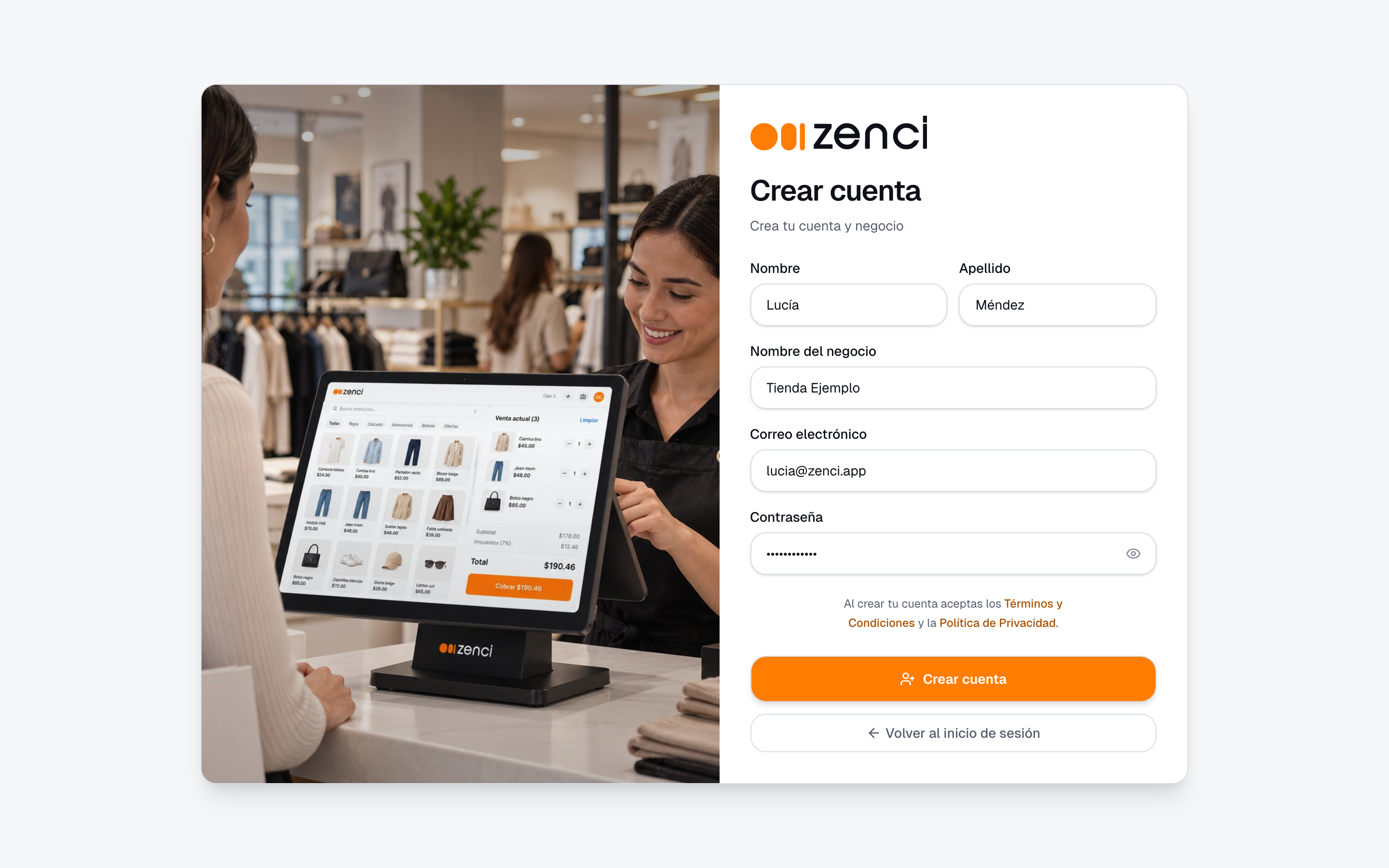

Si ya tienes cuenta, inicia sesión en el con tu correo y contraseña. Lo primero que verás es el panel con el resumen de tu negocio.
Una sola dirección
El sistema está en app.zenci.app; zenci.app es la página de presentación de Zenci. Los enlaces viejos, como los de invitaciones ya enviadas, te llevan solos a la dirección nueva.
Si tu comercio tiene varias sucursales, entras en la sucursal donde tienes tu caja abierta o, si no tienes ninguna, en la última que usaste en ese equipo. Un aviso te dice en cuál entraste, y puedes cambiarla en el selector del encabezado.
Si no puedes entrar
Cuando el problema no es tu contraseña, la pantalla de inicio de sesión te explica el motivo:
- Cuenta suspendida: el acceso del comercio fue suspendido. Contacta al soporte de Zelta.
- Acceso restringido al propietario: solo el propietario del comercio puede entrar hasta que regularice el pago.
- Cuenta sin comercio: tu cuenta no pertenece a ningún negocio. Pídele a quien administra el negocio que te vuelva a dar acceso.
Paso 2: Completa la información fiscal de tu negocio
La primera vez que ingresas, Zenci te muestra una ventana obligatoria para completar los datos fiscales de tu negocio. Son necesarios para facturar tu suscripción a nombre de tu RUC, y no podrás usar el sistema hasta completarla.
Ingresa:
- RUC y DV — pulsa Autocompletar para validarlos contra la DGI y rellenar los datos automáticamente.
- Tipo de contribuyente — persona natural o jurídica.
- Razón social (obligatoria) y, de forma opcional, el nombre comercial, la ubicación (corregimiento, distrito y provincia), el teléfono y el correo.
Pulsa Guardar y continuar.
INFO
Este paso registra la identidad fiscal de tu negocio. La configuración completa de facturación electrónica por sucursal (para emitir facturas ante la DGI) se realiza después; ver .
Paso 3: Crea tu sucursal y bodega
En Administración, registra al menos una sucursal (el punto desde el que vendes) en Sucursales, su bodega (donde se controla el stock) en Bodegas y una caja (la terminal con la que se abre el turno) en Cajas. Sin una caja en la sucursal no se puede abrir caja ni vender. Si tienes varias tiendas, puedes crear una sucursal por cada una.
Ver para administrar sucursales, usuarios y roles.
Paso 4: Agrega tus productos
Ve a Productos y crea tus primeros artículos con su precio e impuesto (ITBMS). Puedes organizarlos por categorías y marcas, y crear variantes (talla, color, etc.).
¿Ya tienes un catálogo en otro sistema? Cárgalo de una vez con la .
Paso 5: Abre la caja
Antes de vender, abre una sesión de caja: elige la Sucursal y la Terminal, ingresa el monto inicial de efectivo y pulsa Abrir caja. Si no puedes abrirla, la pantalla te dice por qué. Así Zenci lleva el control del dinero durante el turno. Ver .
Paso 6: Haz tu primera venta
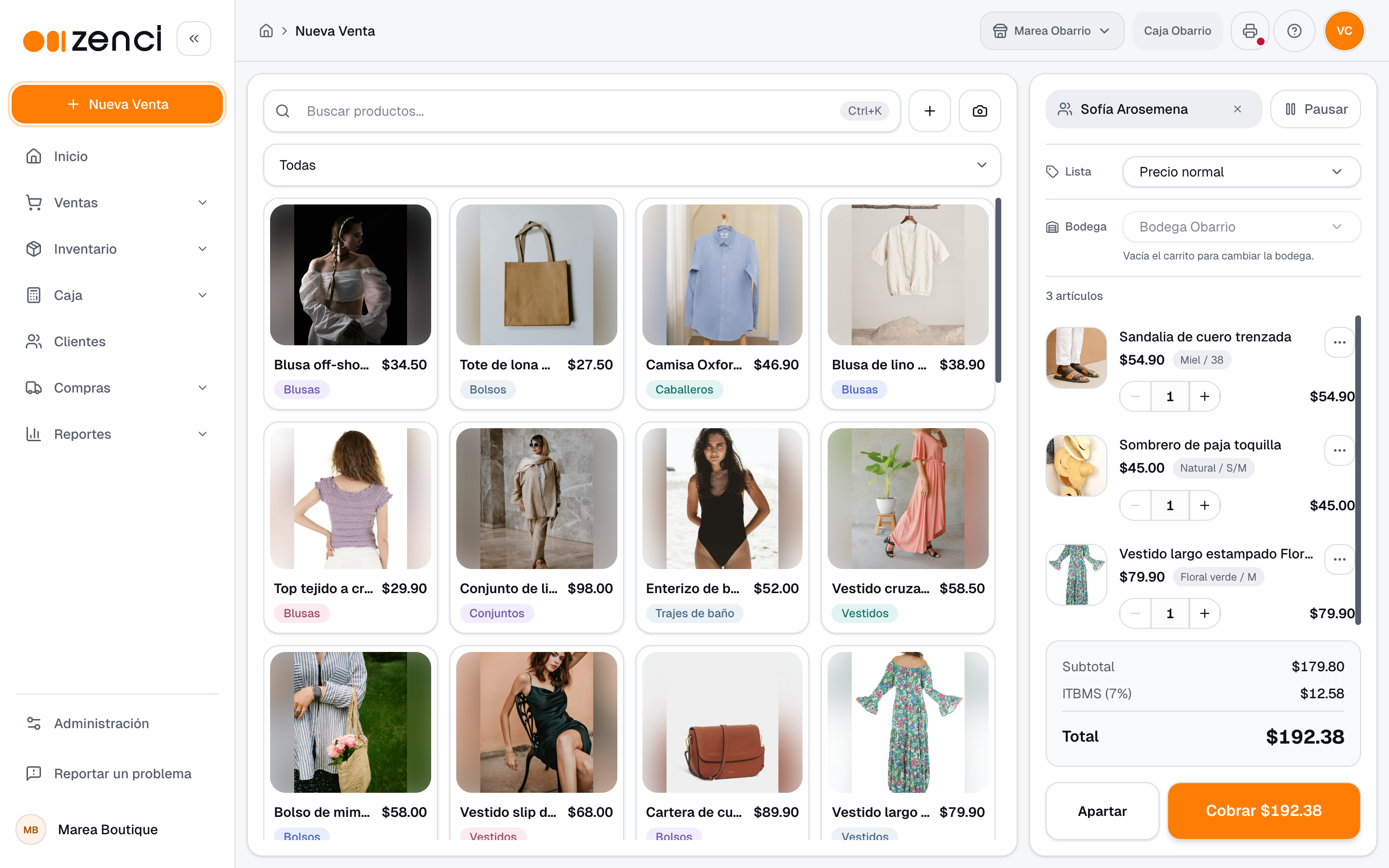
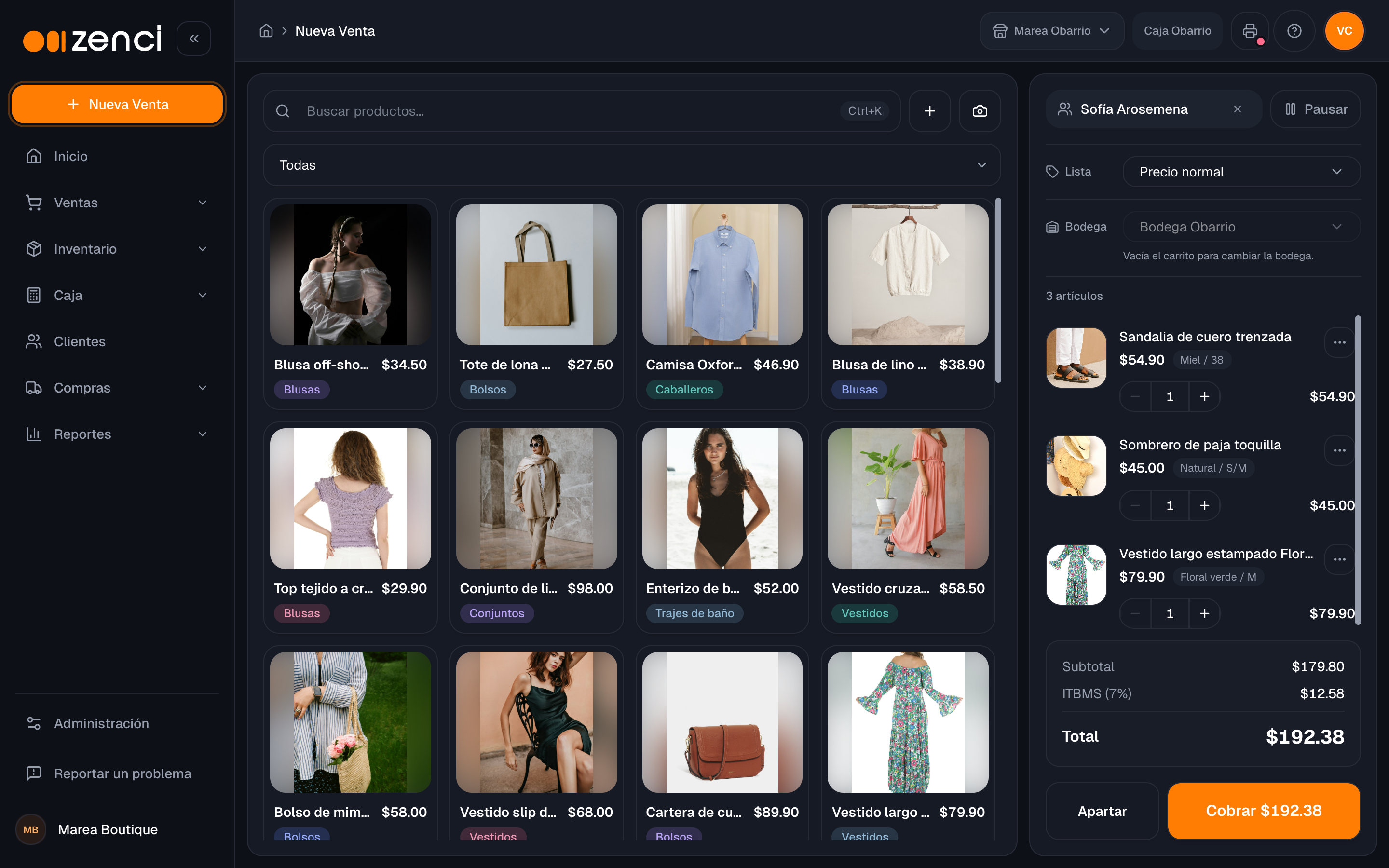
Pulsa el botón Nueva Venta (arriba del menú lateral o como acceso rápido en el Inicio) para abrir el punto de venta. Agrega productos al carrito (por búsqueda o escáner), asigna un cliente o déjalo como Consumidor Final, elige el método de pago y cobra.
Si tu sucursal tiene la facturación electrónica configurada, podrás emitir la factura con su CUFE, código QR y PDF. Ver y .
Paso 7: Cierra la caja al terminar
Al final del turno, haz el corte de caja desde Caja › Sesión Actual con el botón Nuevo Corte: Zenci compara el efectivo esperado contra el contado y registra las diferencias. Ver .
Siguientes pasos
- — El día a día en el punto de venta
- — Organiza tu catálogo e impórtalo desde Excel
- — Controla el stock por bodega
- — Mide el desempeño de tu negocio
¿Vas a integrar otro sistema?
Zenci tiene una API para integraciones con la que tu tienda en línea lee el catálogo y las existencias, registra sus ventas y sus clientes, y consulta sus facturas, y avisos que le informan cada cambio. Es una sección opcional pensada para desarrolladores: empieza por .