

Pagos
El módulo Pagos (en Ventas › Pagos) reúne todos los cobros registrados: los pagos de las ventas al contado, los abonos de ventas a crédito y de apartados. Es el registro histórico de todo el dinero que ha entrado, con su recibo.
La lista de pagos
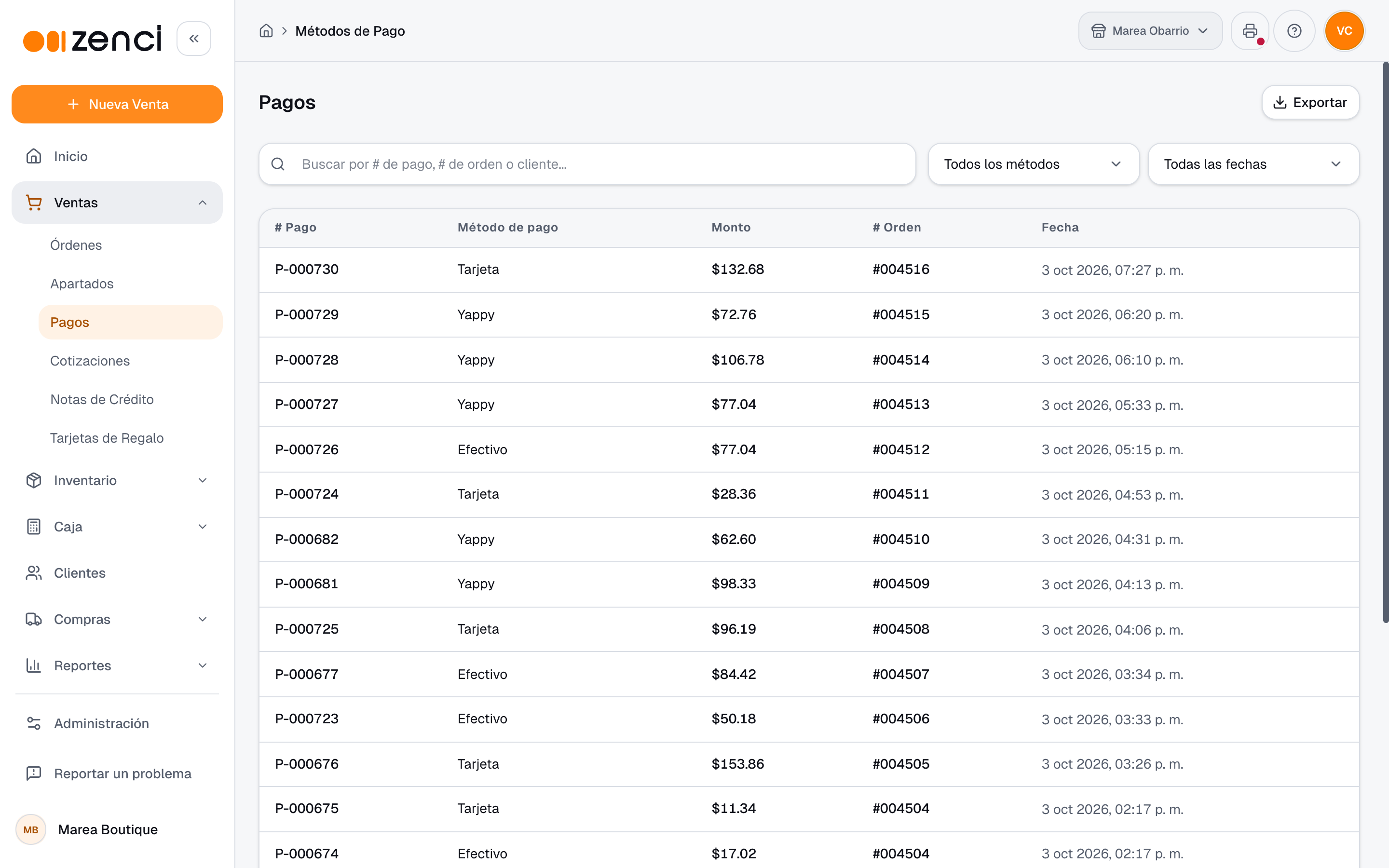
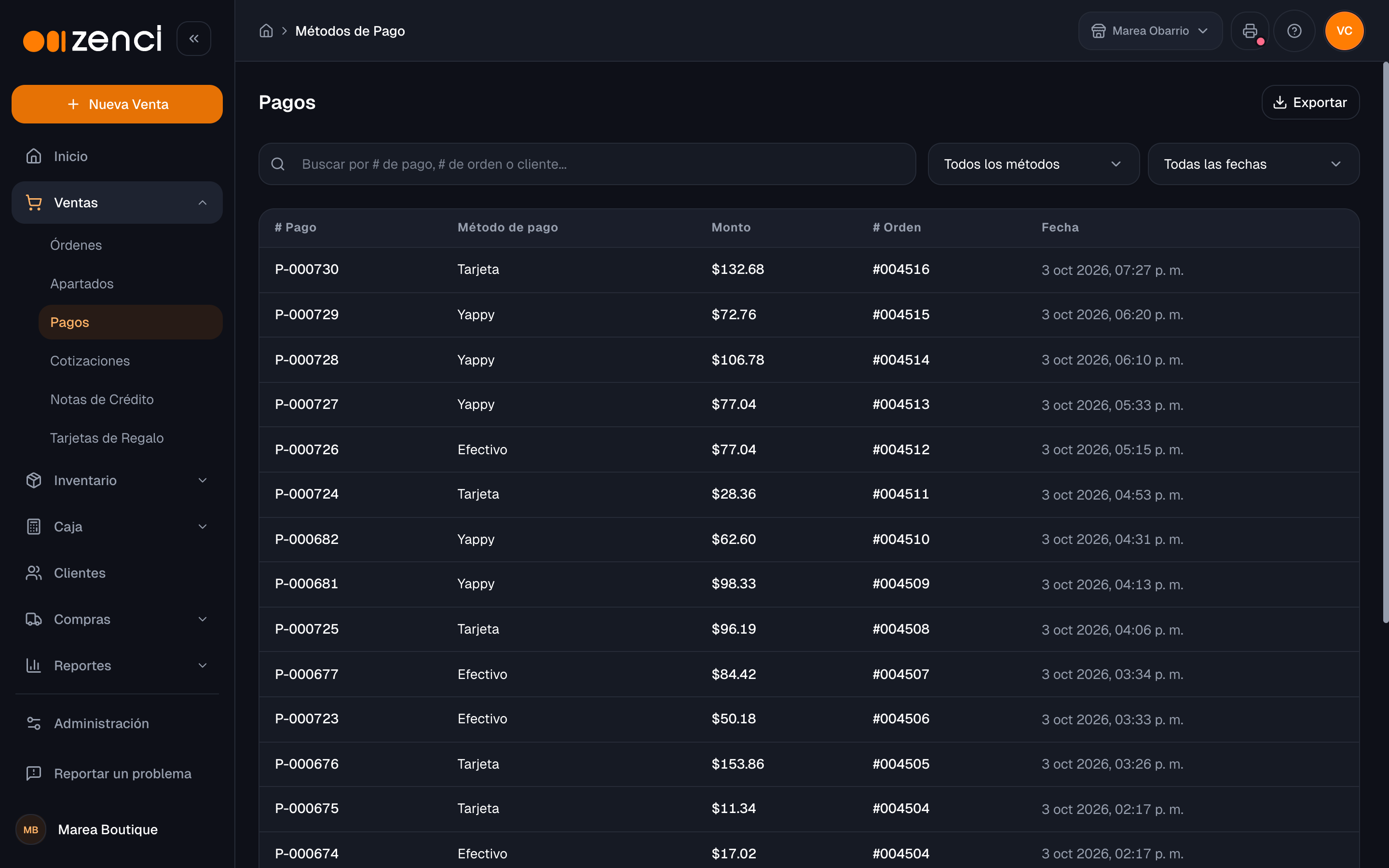
Cada pago muestra: número de pago, la(s) orden(es) a las que se aplicó, la fecha, el método de pago y el monto. Un mismo pago puede repartirse entre varias órdenes (asignaciones), y cada asignación indica el monto aplicado y el saldo pendiente de esa orden.
Buscar y filtrar pagos
Arriba de la lista tienes:
- Buscador: encuentra un pago por su número, por el número de la orden o por el nombre del cliente.
- Método de pago: muestra solo los pagos de un método, o Todos los métodos. Si tienes dos métodos con el mismo nombre, salen como una sola opción. Un método que desactivaste sigue apareciendo si tiene pagos.
- Período: Hoy, Ayer, Últimos 7 días, Este mes, Mes pasado o un rango personalizado.
- Limpiar filtros, para volver a ver todo.
Los filtros quedan en la dirección de la página, así que puedes recargarla o compartir el enlace sin perderlos.
Exportar los pagos
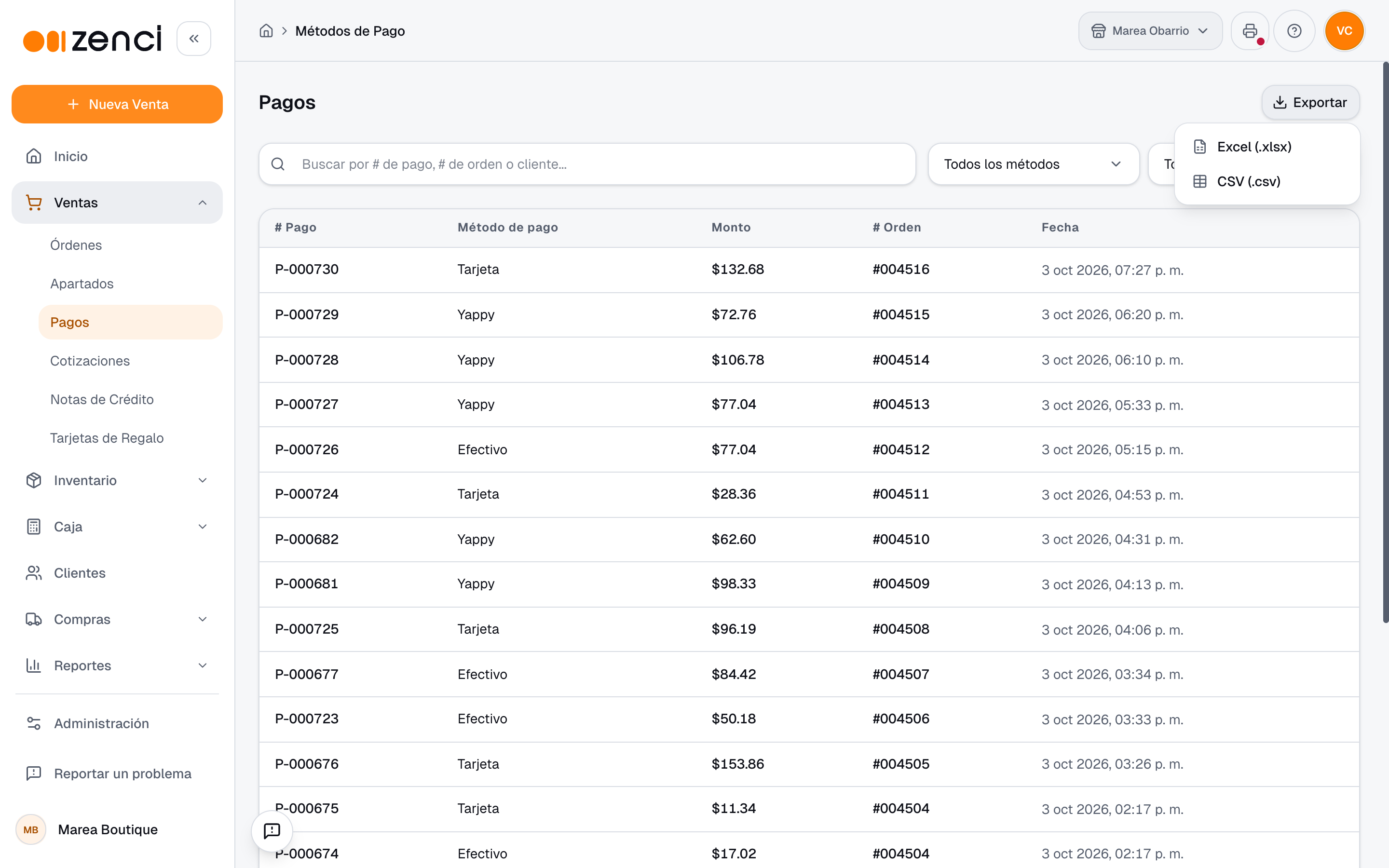
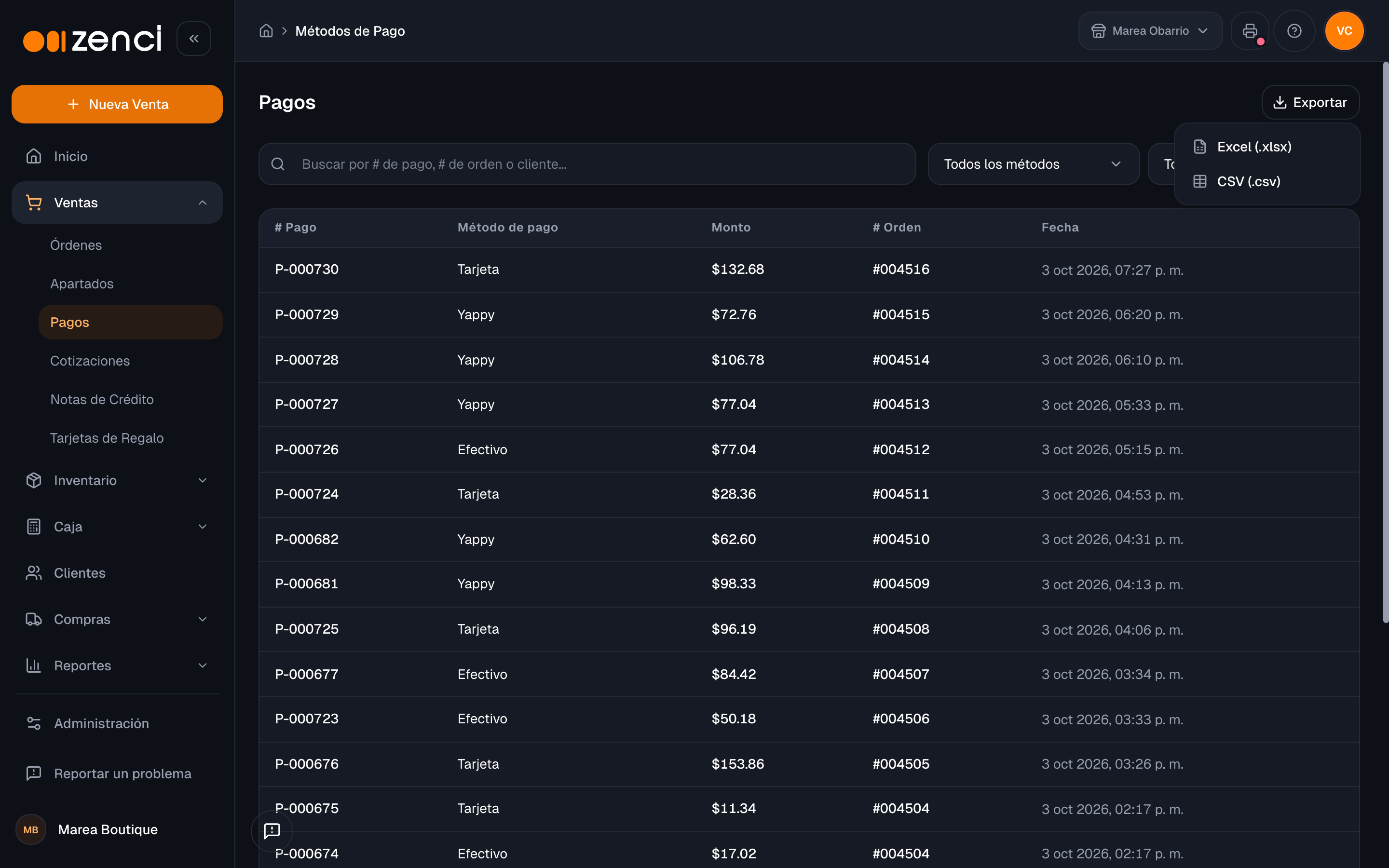
Pulsa Exportar y elige Excel (.xlsx) o CSV (.csv). El archivo trae todos los pagos que cumplen tus filtros, no solo la página que estás viendo, con una fila por pago: fecha y hora, número de pago, orden (separadas por coma si el pago cubre varias), cliente, método, monto, caja, sucursal y quién lo registró.
- En el Excel, la hoja Pagos viene lista para filtrar, ordenar y sumar, con la fecha en hora de Panamá para agrupar por día o mes. El período y los filtros que usaste van en la hoja Filtros.
- En el CSV, los filtros van anotados arriba.
- La columna Orden anulada marca los pagos de órdenes que después se anularon. El reporte no los cuenta, así que esas filas explican cualquier diferencia entre los dos.
- Los pagos anulados no salen, igual que en la pantalla.
- Si el resultado pasa de 10.000 pagos, el archivo se corta y la hoja de filtros lo dice: Filtros - ARCHIVO CORTADO. Acota el período y exporta por partes.
Puedes exportar una vez por minuto; mientras tanto, el botón muestra cuántos segundos faltan.
Recibo de pago
Haz clic en un pago para ver su recibo, que incluye:
- El número de pago y la fecha.
- El método de pago y el monto total; en efectivo, también lo entregado y el vuelto.
- La venta o las ventas a las que se aplicó el pago, con el monto aplicado y el saldo pendiente de cada una.
- El cliente.
- Si el pago se hizo con una nota de crédito (saldo a favor), el origen de ese saldo.
Desde el recibo puedes imprimirlo para el cliente con Imprimir recibo.
Abonos
Un abono es un pago parcial sobre una venta que todavía tiene saldo: una venta a crédito o un apartado. Se registra con Registrar abono desde el detalle de la , por el monto que el cliente entregue.
- Efectivo: necesitas una caja abierta en ese equipo. Si no la hay, Zenci no deja cobrar en efectivo y te ofrece Ir a Caja. Con otros métodos sí puedes registrar el abono, pero ese pago no entrará en ningún cierre de caja.
- Vuelto: en efectivo puedes recibir un billete mayor al saldo; la ventana muestra el vuelto antes de confirmar.
- Tarjeta de regalo y nota de crédito: también sirven para abonar. Consulta .
- Recibo del abono: en una venta a crédito, al registrar el abono puedes imprimir el recibo de ese pago o enviarlo por correo al cliente, con la venta a la que corresponde, lo abonado y el saldo que queda.
Retención de impuestos
Cuando le vendes a un , la parte del ITBMS que el cliente retiene se registra como un pago propio con el método Retención de impuestos. Es dinero que nunca entró al negocio, así que Zenci lo trata distinto del resto:
- No se cuenta en el arqueo de caja: se concilia solo, porque no hay efectivo que contar.
- En el reporte de métodos de pago aparece como una línea informativa, fuera del gráfico.
- No está disponible como método para registrar abonos, pagar compras ni registrar gastos: en esos casos el dinero sale del negocio, y la retención es dinero que no ingresó.
De dónde vienen los pagos
Los pagos se generan al cobrar en , al crear un con depósito, al registrar un abono con Registrar abono desde una , al pagar varios créditos de un cliente a la vez desde , o con cada venta que tu tienda en línea registra por la . El campo de referencia de cada pago es un folio secuencial que asigna el sistema (P-XXXXXX).
Siguientes pasos
- — Registra abonos y pagos sobre una venta.
- — Gestiona los abonos de un apartado.
- — Con qué formas de pago cobra tu tienda en línea.