

Impresoras
Zenci imprime tickets, recibos y notas de crédito en una impresora térmica conectada a la computadora de la caja, y puede abrir el cajón de efectivo que va conectado a esa impresora. La impresora se conecta directo desde el navegador: no hace falta instalar ningún programa de Zenci.
Antes de empezar
- Usa Chrome o Edge en una computadora. Son los navegadores que permiten conectar impresoras desde una página web. En Firefox, Safari o en el celular no se puede: Zenci muestra el aviso Compatibilidad limitada en la pantalla de Periféricos.
- Ten la impresora encendida y conectada a la computadora antes de empezar.
- La conexión se hace en cada computadora: si tienes dos cajas, conecta la impresora en cada una.
Tipos de conexión
| Conexión | Cuándo usarla |
|---|---|
| USB | La más común: la impresora va conectada con su cable USB a la computadora. |
| Serial | Impresoras con puerto serie, o impresoras USB cuyo fabricante ofrece un puerto COM virtual. Es también la salida cuando la impresora debe seguir funcionando con otro programa en Windows (ver ). |
| Bluetooth | Impresoras inalámbricas. Necesitan un ajuste extra en Chrome para no tener que conectarlas cada vez (ver ). |
Zenci no se conecta a impresoras por red (Wi-Fi o cable Ethernet).
Conectar la impresora
- Ve a Administración › Periféricos (en el grupo Terminal).
- En la tarjeta Impresora de Tickets, haz clic en el tipo de conexión: USB, Serial o Bluetooth.
- El navegador abre una ventana con los dispositivos que encuentra. Elige tu impresora y pulsa Conectar.
- La tarjeta cambia a Conectada con el nombre de la impresora. Pulsa Prueba para imprimir una página de prueba y, si tienes cajón, Abrir cajón para comprobarlo.
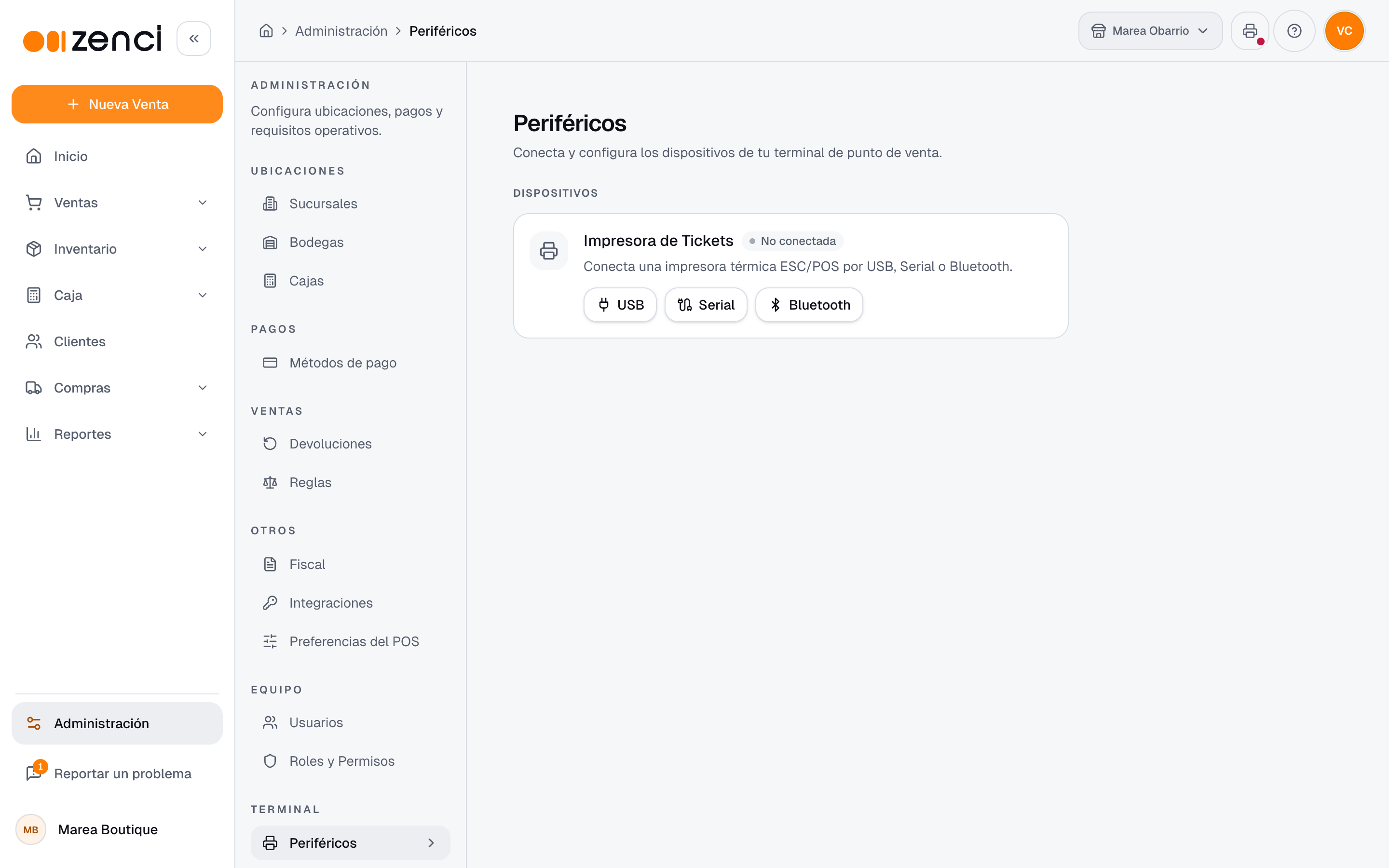
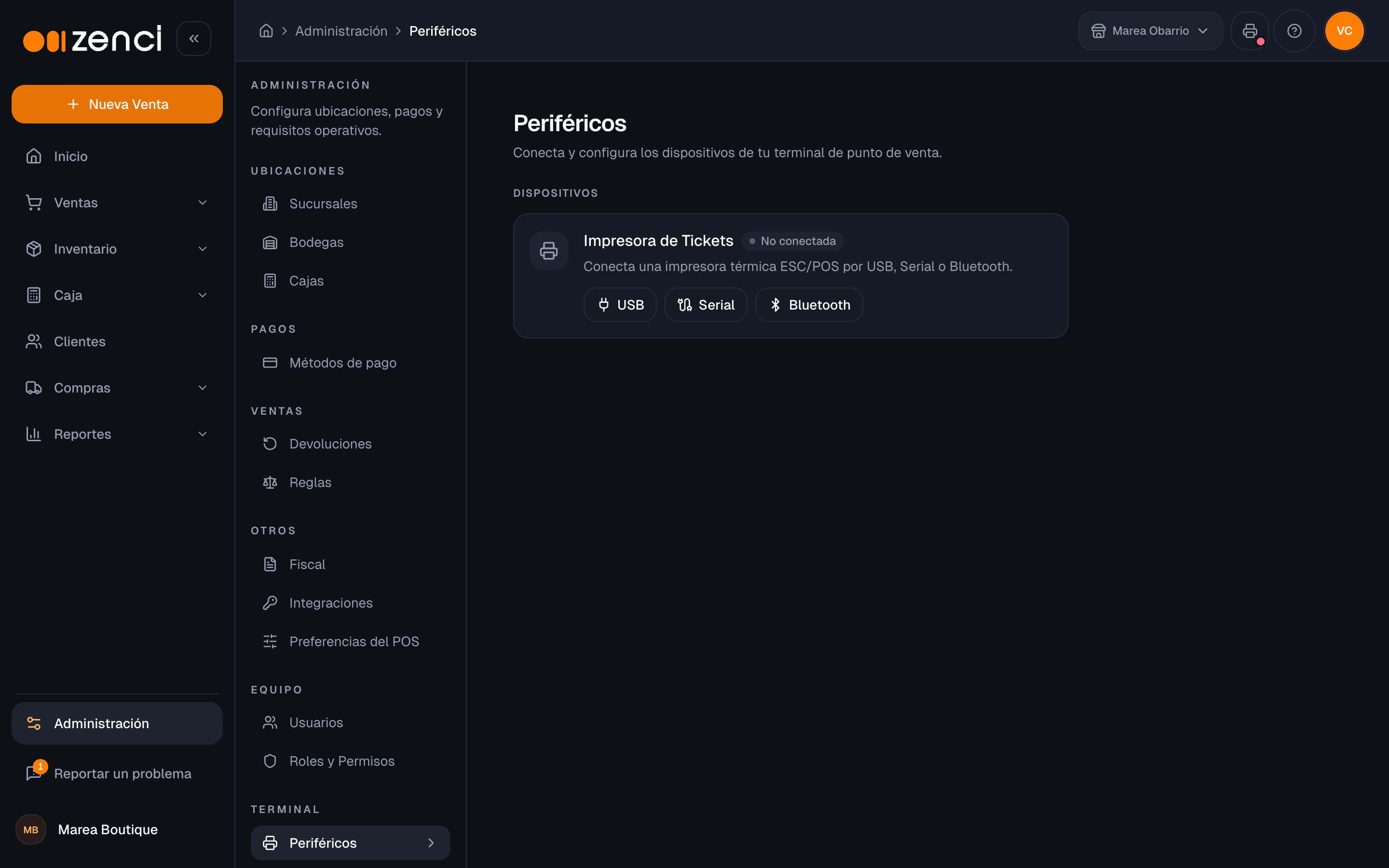
El permiso se da una sola vez. Con USB y Serial, Zenci vuelve a conectar la impresora solo cada vez que abres o recargas el sistema. Para quitarla, pulsa Desconectar.
En Windows, la impresora aparece pero no conecta
Si al elegir la impresora sale Error de conexión con el mensaje "No se pudo acceder al dispositivo. Puede estar en uso por otra aplicación o por el sistema.", sigue la guía .
Ajustes rápidos de impresión
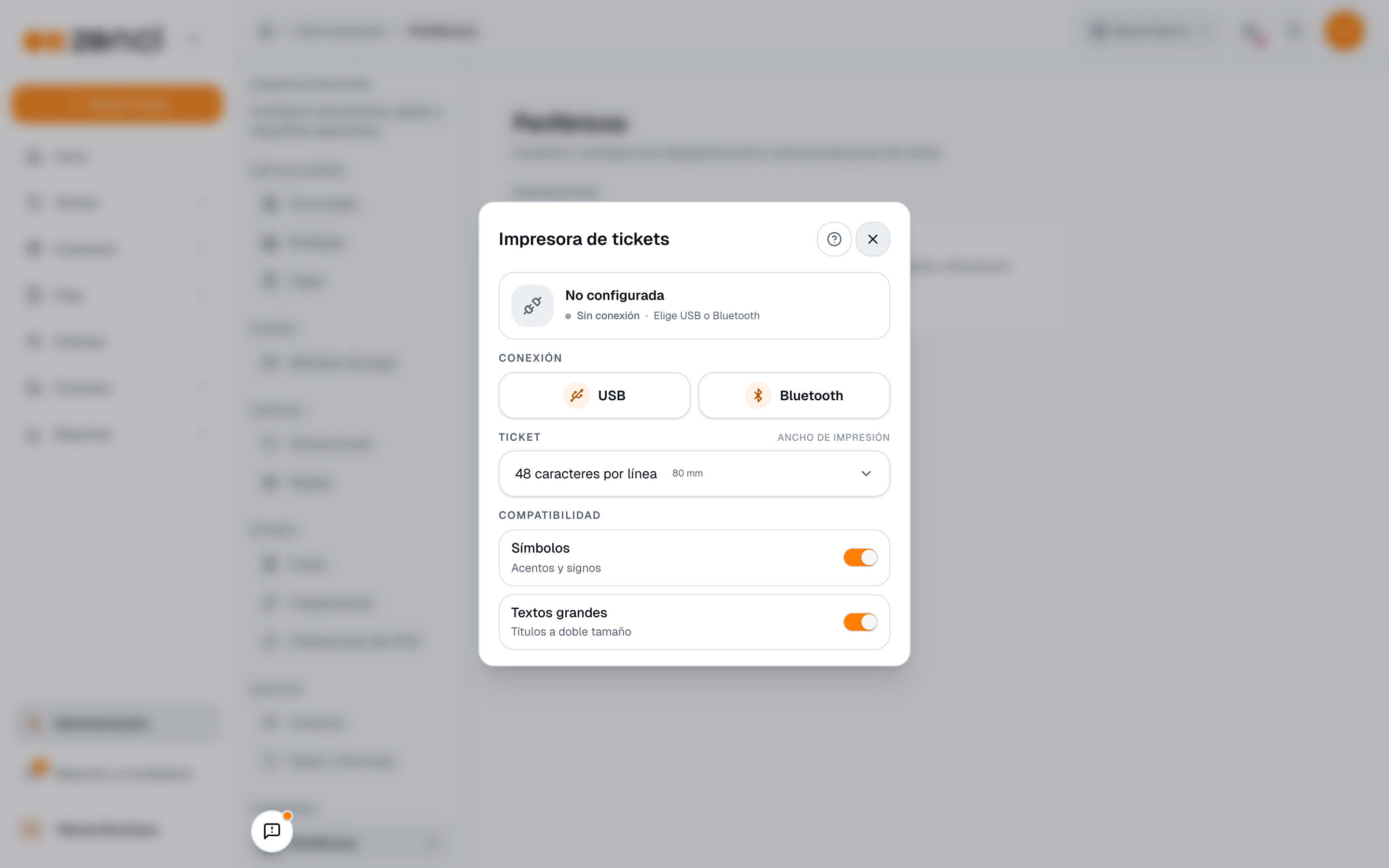
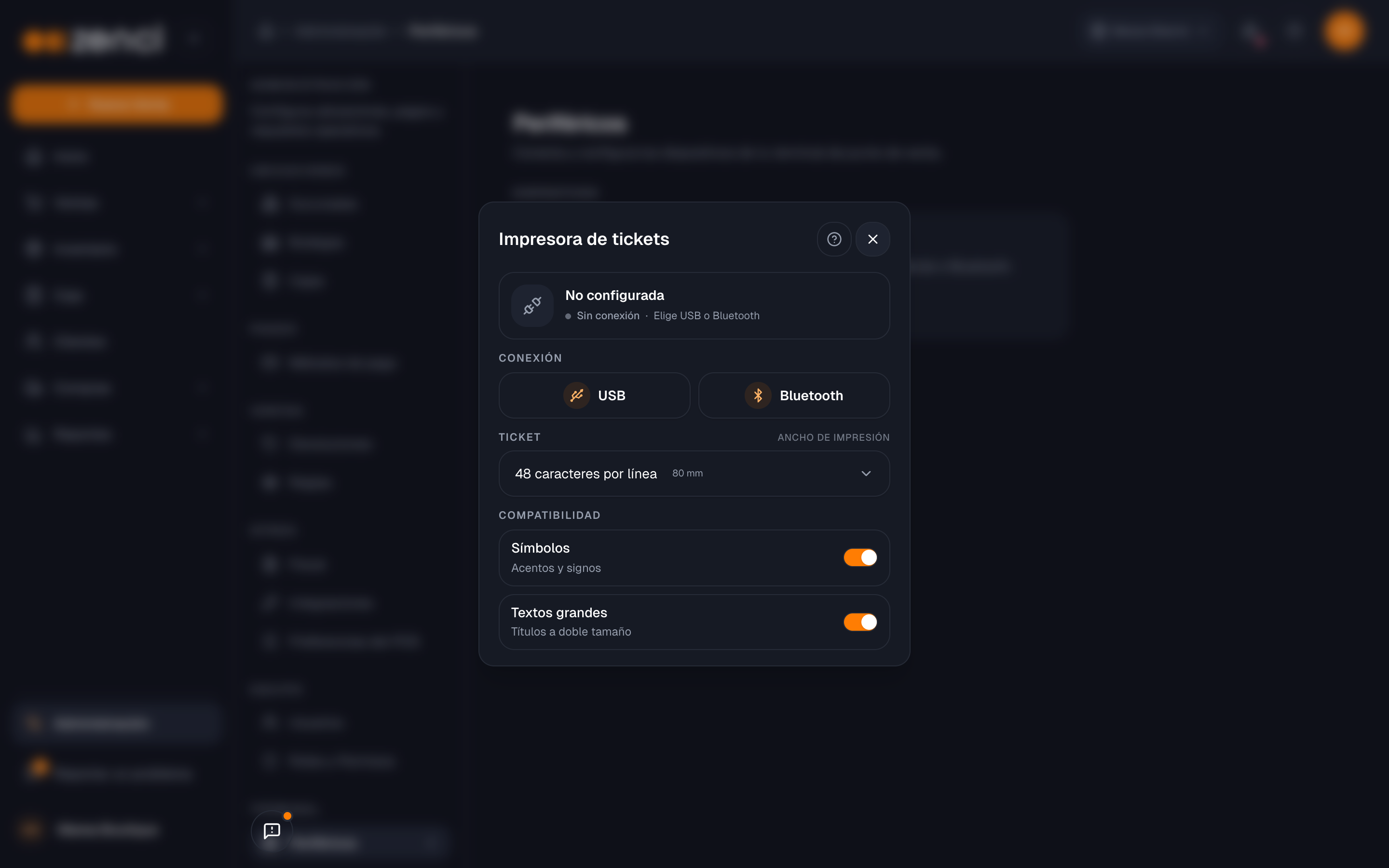
El ícono de impresora en la barra superior muestra el estado con un punto de color: verde si está lista, amarillo mientras conecta y rojo si no hay conexión. Al pulsarlo se abre la ventana Impresora de tickets, donde también puedes conectarla (por USB o Bluetooth) y ajustar cómo sale el ticket:
- Ticket › Ancho de impresión: los caracteres por línea. Usa 32 para papel de 58 mm, 48 para papel de 80 mm (el valor inicial) y 56 o 64 para 80 mm con letra fina. Si el ticket sale cortado, prueba un número menor.
- Compatibilidad › Símbolos: imprime acentos y signos. Apágalo si tu impresora los muestra como caracteres raros.
- Compatibilidad › Textos grandes: imprime los títulos a doble tamaño. Apágalo si tu modelo no lo admite.
Al cambiar un ajuste aparece el botón Guardar cambios. Con la impresora conectada, pulsa Ticket de prueba antes de cerrar para confirmar que todo se ve bien. El botón ? de la ventana abre una guía paso a paso.
Bluetooth
Chrome no recuerda las impresoras Bluetooth por defecto, así que habría que conectarla cada vez que entras. Al conectar una por Bluetooth, la pantalla de Periféricos muestra la sección Configuración Bluetooth con los pasos para evitarlo:
- Pulsa Copiar para copiar el enlace de la opción de Chrome.
- Ábrelo en una pestaña nueva de Chrome.
- Cambia la opción de Default a Enabled.
- Pulsa Relaunch para reiniciar Chrome.
Windows: la impresora USB no conecta
Qué pasa: en Periféricos pulsas USB, la impresora aparece en la ventana del navegador (muchas veces con el nombre USB Printer Port), pero al pulsar Conectar sale Error de conexión.
Por qué: Windows instala su propio controlador de impresora y se queda con el dispositivo. El navegador puede verlo, pero no usarlo. Para que Chrome o Edge puedan imprimir por USB, la impresora necesita el controlador WinUSB, que se instala con un programa gratuito llamado Zadig.
Antes de cambiar el controlador
Después del cambio, la impresora deja de funcionar para Windows y para cualquier otro programa: solo imprime desde Zenci. Si en esa computadora otro sistema también usa la impresora, revisa primero las . El cambio se puede .
Cambiar el controlador con Zadig
- Descarga Zadig desde su sitio oficial, , y ábrelo con clic derecho › Ejecutar como administrador.
- En el menú Options, marca List All Devices.
- En la lista desplegable, elige la impresora. Si tienes dudas de cuál es, desconecta el cable USB y vuelve a conectarlo: la opción que desaparece y reaparece es la impresora. Fíjate bien: si eliges otro dispositivo (el teclado, el mouse o el lector de códigos) dejará de funcionar.
- Comprueba que a la derecha de la flecha verde diga WinUSB (por ejemplo, WinUSB (v6.1.7600.16385)). Si dice otra cosa, cámbialo con las flechas.
- Pulsa Replace Driver (o Install Driver, si la impresora no tenía controlador) y espera el mensaje de que terminó. Si Zadig muestra el aviso Warning - System Driver, elegiste un dispositivo del sistema y no la impresora: pulsa No y revisa la lista.
- Desconecta y vuelve a conectar el cable USB, cierra y abre Chrome, y conecta la impresora desde Administración › Periféricos › USB.
Revertir el cambio
Si la impresora tiene que volver a funcionar con Windows o con otro programa:
- Abre el Administrador de dispositivos (clic derecho en el botón de Inicio).
- Busca la impresora en Dispositivos de bus serie universal, haz clic derecho › Desinstalar el dispositivo y marca la casilla Intentar quitar el controlador de este dispositivo (en Windows 10 puede llamarse Eliminar el software de controlador de este dispositivo).
- Desconecta y vuelve a conectar el cable USB. Windows instala de nuevo su controlador de impresora.
Si Windows vuelve a ponerle WinUSB, tienes dos caminos:
- Elegir el controlador a mano: en el Administrador de dispositivos, clic derecho en la impresora › Actualizar controlador › Buscar controladores en mi equipo › Elegir en una lista de controladores disponibles y selecciona Compatibilidad con impresoras USB.
- Borrar el controlador de Zadig: abre Símbolo del sistema como administrador y escribe
pnputil /enum-drivers. En la lista, busca el controlador de la impresora cuyo proveedor sea libwdi (es el que instaló Zadig) y anota su nombre publicado, por ejemplooem12.inf. Luego escribepnputil /delete-driver oem12.inf /uninstallcon ese nombre y vuelve a conectar el cable.
Alternativas si la impresora también la usa otro programa
- Puerto COM virtual: algunos fabricantes ofrecen un controlador que presenta la impresora USB como un puerto serie (COM). Con ese controlador instalado, conéctala en Zenci con Serial en lugar de USB, sin usar Zadig.
- Impresora con puerto de red: si la impresora tiene, además del USB, un puerto Ethernet, el otro programa puede imprimir por la red mientras Zenci usa el USB con WinUSB.
- Una impresora para cada sistema.