

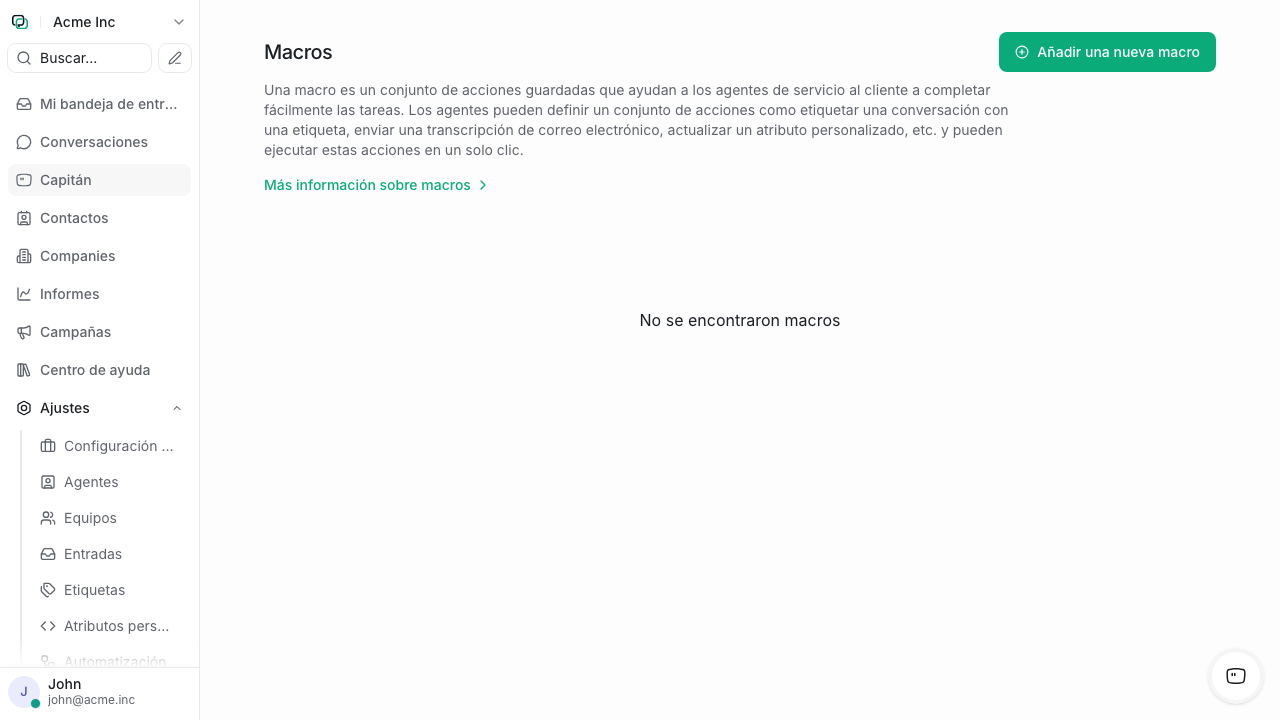
Macros
Los macros son secuencias de acciones predefinidas que puedes ejecutar con un solo clic desde cualquier conversación. Funcionan como atajos que combinan múltiples pasos en una sola operación, ahorrando tiempo en tareas repetitivas del día a día.
Qué son los macros
A diferencia de las que se ejecutan automáticamente ante eventos, los macros se ejecutan manualmente cuando un agente lo decide. Son ideales para acciones que requieren criterio humano pero que siempre siguen los mismos pasos.
| Característica | Regla de automatización | Macro |
|---|---|---|
| Ejecución | Automática (por evento) | Manual (por agente) |
| Contexto | Se aplica a conversaciones que cumplan condiciones | Se aplica a la conversación seleccionada |
| Uso ideal | Procesos sistemáticos sin excepción | Procesos frecuentes que requieren criterio |
Crear un macro
- Ve a Ajustes > Macros.
- Haz clic en + Nuevo macro.
- Asigna un nombre descriptivo al macro.
- Agrega las acciones en el orden en que deseas que se ejecuten:
Acciones disponibles
| Acción | Descripción |
|---|---|
| Asignar al agente | Reasigna la conversación a un agente específico |
| Asignar equipo | Transfiere la conversación a otro equipo |
| Quitar agente asignado | Deja la conversación sin asignar |
| Quitar equipo asignado | Deja la conversación sin equipo |
| Añadir etiqueta | Añade etiquetas a la conversación |
| Eliminar etiqueta | Quita etiquetas de la conversación |
| Enviar mensaje | Envía una respuesta predefinida al cliente |
| Añadir una nota privada | Añade una nota visible solo para el equipo |
| Enviar archivo adjunto | Adjunta y envía un archivo al cliente |
| Cambiar prioridad | Define o cambia la prioridad |
| Resolver conversación | Marca la conversación como resuelta |
| Posponer conversación | Pospone la conversación |
| Silenciar conversación | Desactiva notificaciones temporalmente |
| Enviar transcripción por correo | Envía la transcripción de la conversación a una dirección de correo |
| Enviar evento de webhook | Notifica a una URL externa |
Cambios de estado
Un macro puede resolver o posponer la conversación, pero no reabrirla ni marcarla como pendiente. Para eso usa las o el propio botón de estado de la conversación.
- Selecciona la visibilidad del macro (personal o compartido).
- Haz clic en Guardar macro.
Consejo
Ordena las acciones estratégicamente. Por ejemplo, agrega la nota interna antes de cambiar el estado para que el contexto quede registrado antes del cierre.
Ejecutar un macro
Puedes ejecutar un macro directamente desde cualquier conversación abierta:
- Abre la conversación donde deseas aplicar el macro.
- Haz clic en el botón Macros en la barra de acciones de la conversación.
- Selecciona el macro que deseas ejecutar de la lista.
- Confirma la ejecución.
Todas las acciones del macro se aplicarán en secuencia sobre la conversación actual.
Nota
Si alguna acción del macro no puede ejecutarse (por ejemplo, asignar a un agente que está fuera de línea), las demás acciones se ejecutarán normalmente y verás un aviso sobre la acción omitida.
Ejecutar un macro desde el editor Nuevo
Ya no hace falta abrir el panel lateral para lanzar un macro:
- Coloca el cursor en el editor de respuesta.
- Escribe
#. - Busca el macro por su nombre en el selector que aparece y elígelo.
El macro se ejecuta sobre la conversación abierta igual que desde el panel. También puedes ejecutarlo desde la barra de comandos (Ctrl/Cmd + K) escribiendo su nombre.
Los desplegables de macros y de reglas de automatización ahora muestran un icono por elemento, lo que ayuda a distinguirlos cuando la cuenta tiene muchos.
Consejo
Combina el atajo # con macros bien nombrados — "Escalar a supervisor", "Cerrar con CSAT" — para resolver el cierre de una conversación sin soltar el teclado.
Visibilidad y uso compartido
Los macros pueden tener dos niveles de visibilidad:
| Visibilidad | Quién puede verlo | Quién puede editarlo |
|---|---|---|
| Personal | Solo tú | Solo tú |
| Compartido | Todos los agentes de la cuenta | Administradores y el creador |
Compartir un macro con el equipo
- Abre el macro desde Ajustes > Macros.
- Cambia la visibilidad de Personal a Compartido.
- Haz clic en Guardar cambios.
Todos los agentes verán el macro disponible en su menú de macros al abrir una conversación.
Editar y eliminar macros
Editar un macro
- Ve a Ajustes > Macros.
- Haz clic en el macro que deseas modificar.
- Ajusta el nombre, las acciones o la visibilidad según necesites.
- Haz clic en Guardar cambios.
Eliminar un macro
- En la lista de macros, haz clic en el ícono de eliminar junto al macro.
- Confirma la eliminación en el diálogo.
Importante
Si eliminas un macro compartido, dejará de estar disponible para todos los agentes del equipo. Considera deshabilitarlo o cambiarlo a personal antes de eliminarlo.
Ejemplos de macros útiles
Escalar a supervisor
Cuando un agente necesita la intervención de un supervisor para resolver un caso complejo:
- Acción 1: Añadir una nota privada — "Escalando al supervisor por complejidad del caso."
- Acción 2: Añadir etiqueta — "Escalado"
- Acción 3: Asignar al agente — [Supervisor designado]
- Acción 4: Cambiar prioridad — Alta
Cerrar con solicitud de retroalimentación
Para cerrar una conversación resuelta y solicitar la opinión del cliente:
- Acción 1: Enviar mensaje — "¡Gracias por contactarnos! Tu caso ha sido resuelto. Te invitamos a calificar tu experiencia respondiendo a la encuesta que recibirás a continuación."
- Acción 2: Añadir etiqueta — "Retroalimentación solicitada"
- Acción 3: Resolver conversación
Transferir a ventas
Para redirigir una conversación de soporte que resulta ser una oportunidad comercial:
- Acción 1: Añadir una nota privada — "El cliente mostró interés en adquirir un plan superior. Transfiriendo a ventas."
- Acción 2: Añadir etiqueta — "Oportunidad"
- Acción 3: Asignar equipo — Ventas
- Acción 4: Cambiar prioridad — Media
Buenas prácticas
- Usa nombres claros: Un buen nombre describe la acción, como "Escalar a supervisor" o "Cerrar con encuesta".
- Mantén la lista ordenada: Elimina macros que ya no se utilizan para que el menú de selección sea ágil.
- Estandariza con el equipo: Crea macros compartidos para los procesos más comunes y asegúrate de que todo el equipo los conozca.
- Combina con reglas: Usa macros para las acciones manuales y reglas de automatización para las automáticas, logrando una operación eficiente.