

Empresas
La funcionalidad de Empresas en Zelta Chat te permite agrupar contactos bajo perfiles corporativos, facilitando la gestión de cuentas B2B y la visibilidad de todas las interacciones de una organización en un solo lugar.
Disponibilidad
Empresas es una funcionalidad premium y debe estar habilitada para tu cuenta. Si no ves la sección en Contactos, contacta a tu administrador.
Crear un perfil de empresa
- Ve a Contactos > Empresas en el menú lateral.
- Haz clic en Nueva empresa.
- Completa los campos del formulario:
| Campo | Obligatorio | Descripción |
|---|---|---|
| Nombre | Sí | Nombre comercial de la empresa |
| Dominio | No | Dominio web de la empresa (ej: acmecorp.com) |
| Descripción | No | Información adicional sobre la empresa |
- Haz clic en Crear empresa.
Consejo
Completa el campo de Dominio para que Zelta Chat pueda vincular automáticamente nuevos contactos a esta empresa según su dirección de correo electrónico.
Vincular contactos a empresas
Existen varias formas de asociar un contacto con una empresa.
Vinculación manual
- Abre el perfil del contacto.
- En la sección Empresa, haz clic en Asignar empresa.
- Busca la empresa por nombre.
- Selecciona la empresa correspondiente.
El contacto quedará vinculado inmediatamente y aparecerá en la lista de miembros de esa empresa.
Vinculación automática por dominio de correo
Cuando un contacto se crea con una dirección de correo electrónico cuyo dominio coincide con el dominio configurado en una empresa, Zelta Chat lo vincula automáticamente.
Ejemplo: Si la empresa "Acme Corp" tiene configurado el dominio acmecorp.com y un nuevo contacto llega con el correo maria@acmecorp.com, el sistema lo asociará automáticamente a Acme Corp.
Nota
La vinculación automática por dominio solo aplica a contactos nuevos. Los contactos existentes deben vincularse manualmente o mediante una actualización de su perfil.
Vinculación desde la importación
Al importar contactos mediante CSV, incluye la columna company_name con el nombre exacto de la empresa. Si la empresa ya existe en el sistema, los contactos se vincularán automáticamente. Si no existe, se creará un nuevo perfil de empresa con ese nombre.
Información del perfil de empresa
El perfil de empresa centraliza los datos corporativos y ofrece una vista panorámica de la relación con la organización.
Datos generales
| Campo | Descripción |
|---|---|
| Nombre | Nombre comercial de la empresa |
| Dominio | Sitio web o dominio principal |
| Favicon | Se obtiene automáticamente a partir del dominio configurado Nuevo |
| Descripción | Notas generales sobre la empresa |
Consejo
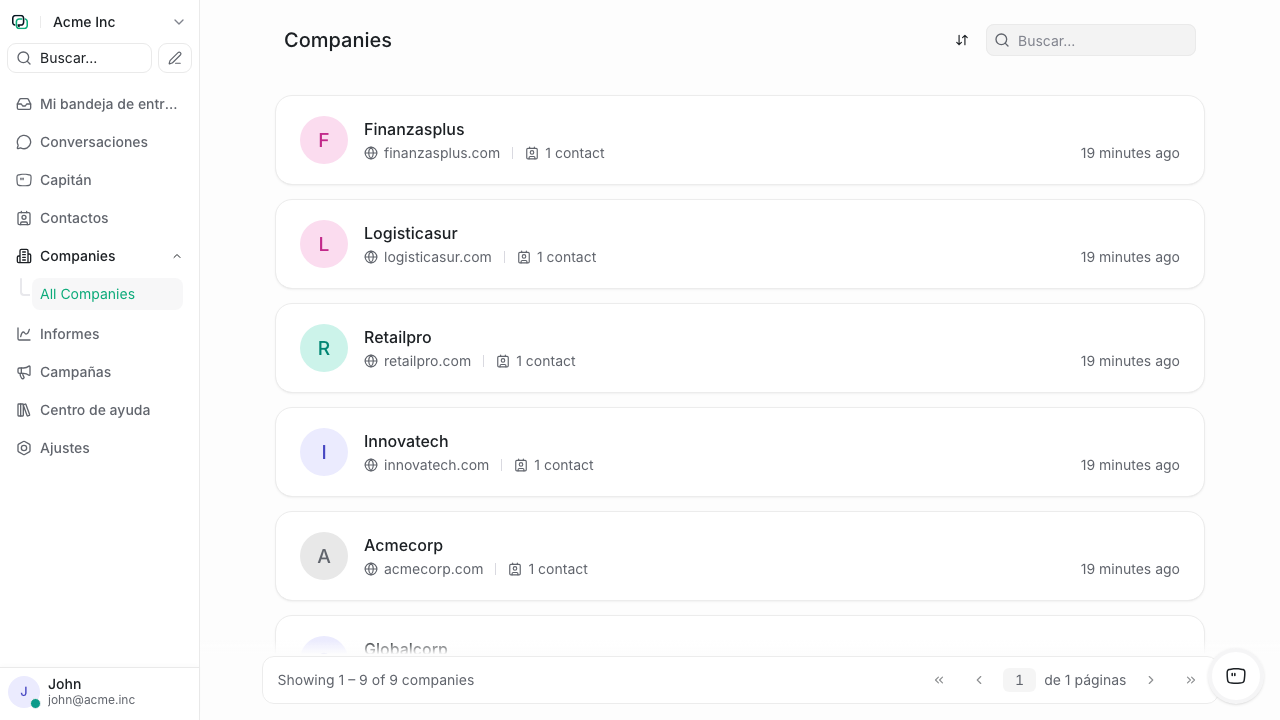
Al configurar el dominio de una empresa, Zelta Chat descarga automáticamente el favicon del sitio web y lo muestra junto al nombre de la empresa en la lista y el perfil. No necesitas cargar un logo manualmente.
Panel lateral del detalle de empresa Nuevo
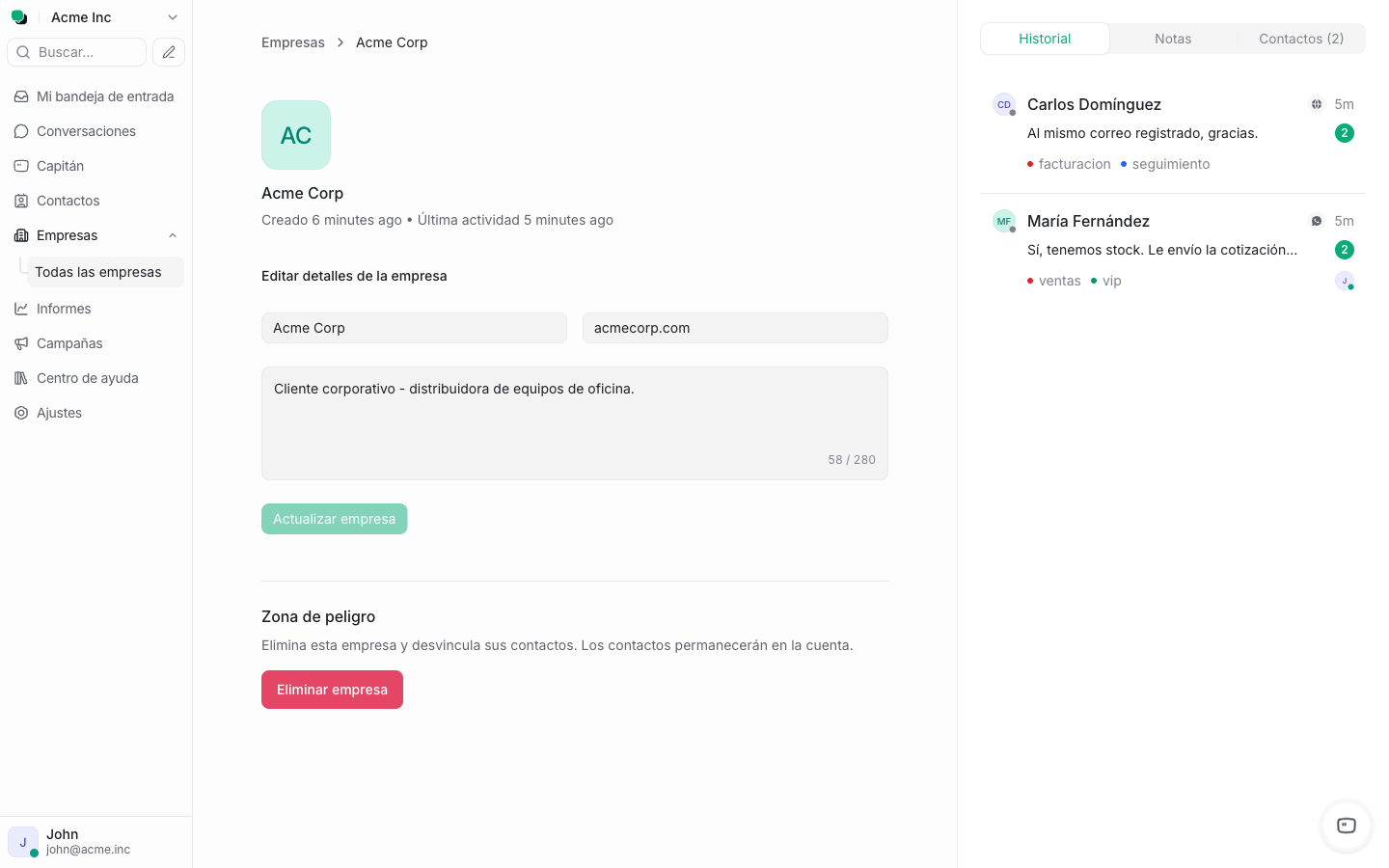
Al abrir una empresa, el panel lateral derecho organiza la información de la organización en tres pestañas:
| Pestaña | Qué muestra |
|---|---|
| Historial | Las conversaciones más recientes de todos los contactos vinculados a la empresa, ordenadas por actividad |
| Notas | Las notas registradas en los contactos de la empresa, reunidas en un solo lugar |
| Contactos | La lista de contactos vinculados, con la opción de añadir o quitar miembros |
Cambia de pestaña haciendo clic en cada una. La pestaña Contactos muestra entre paréntesis el número total de contactos vinculados.
Contactos vinculados
La pestaña Contactos muestra todas las personas asociadas a la empresa. Desde aquí puedes:
- Hacer clic en un contacto para abrir su perfil.
- Añadir contacto: busca un contacto existente y vincúlalo a la empresa. Si el contacto ya pertenece a otra empresa, podrás reasignarlo confirmando el cambio.
- Quitar contacto: desvincula a un contacto que ya no pertenezca a la organización (el contacto se conserva en la cuenta).
Historial de conversaciones de la empresa Nuevo
Una de las funcionalidades más útiles del perfil de empresa es la vista consolidada de las conversaciones de los contactos vinculados.
- Abre el perfil de la empresa.
- En el panel lateral, selecciona la pestaña Historial.
- Verás las conversaciones más recientes de cualquier contacto asociado a la empresa, ordenadas por su actividad.
Esta vista te permite:
- Identificar patrones de consulta dentro de una misma organización.
- Detectar si varios contactos de una empresa están reportando un mismo problema.
- Obtener contexto completo antes de una reunión con el cliente corporativo.
Consejo
Antes de una llamada o reunión con un cliente corporativo, revisa el Historial de la empresa para tener todo el contexto reciente de las interacciones de su equipo.
Notas de la empresa Nuevo
La pestaña Notas reúne las notas internas registradas en los contactos de la empresa, sin necesidad de abrir cada perfil por separado.
- Abre el perfil de la empresa.
- En el panel lateral, selecciona la pestaña Notas.
- Revisa de un vistazo las anotaciones que tu equipo ha dejado en los contactos de esa organización.
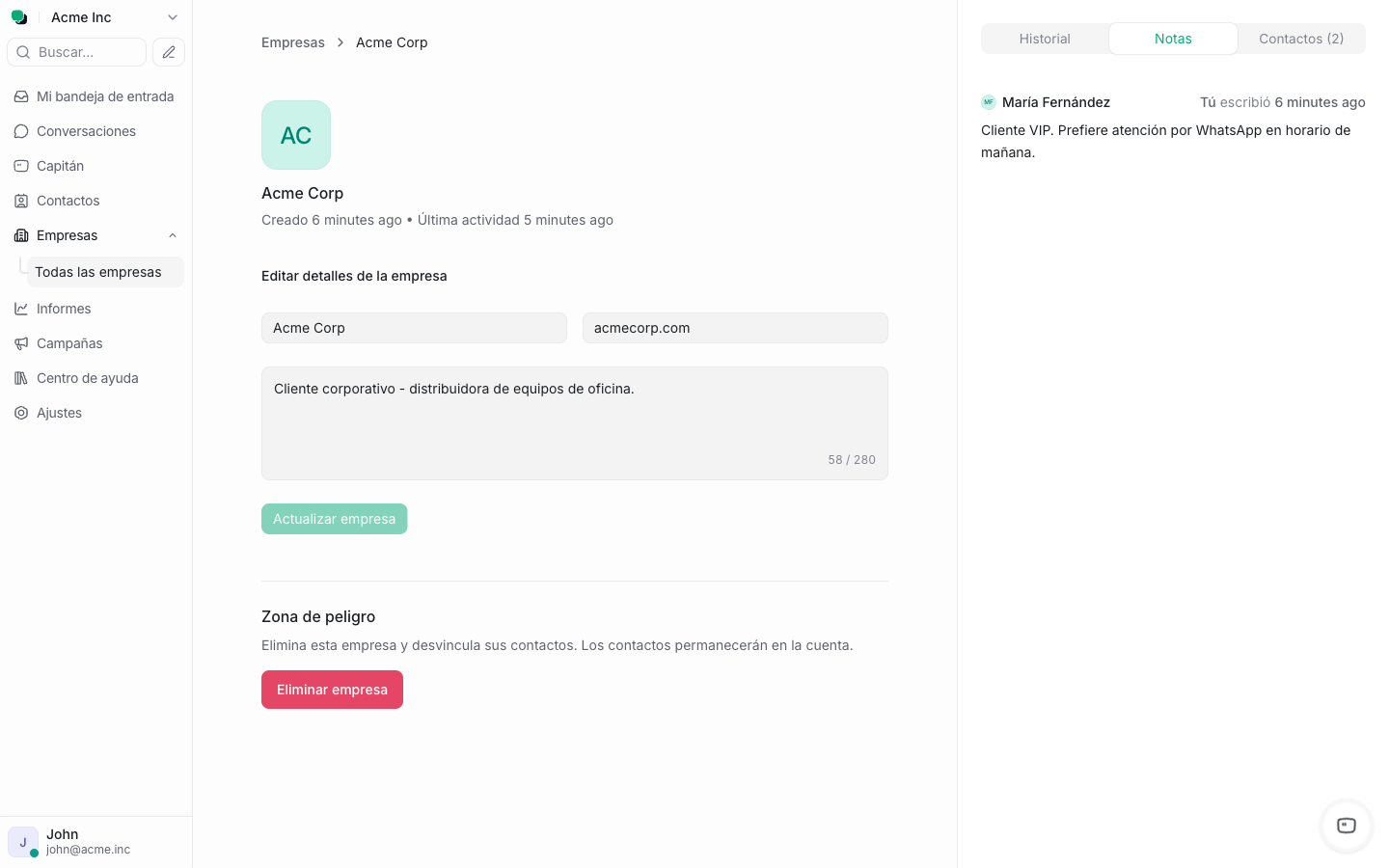
Si aún no hay notas registradas en los contactos, la pestaña indicará que no hay notas disponibles para esta empresa.
Consejo
Usa las notas en los perfiles de contacto para dejar contexto relevante (acuerdos, preferencias, incidencias previas). Toda esa información quedará reunida en la pestaña Notas de la empresa, lista para tu equipo.
Gestionar empresas
Editar una empresa
- Ve a Contactos > Empresas.
- Haz clic en la empresa que deseas modificar.
- Actualiza los campos necesarios.
- Haz clic en Guardar cambios.
Eliminar una empresa
- Abre el perfil de la empresa.
- Haz clic en el menú de opciones (...).
- Selecciona Eliminar empresa.
- Confirma la acción.
Importante
Al eliminar una empresa, los contactos vinculados no se eliminan, pero pierden su asociación con la empresa. Las conversaciones de esos contactos se mantienen intactas.
Buscar y filtrar empresas
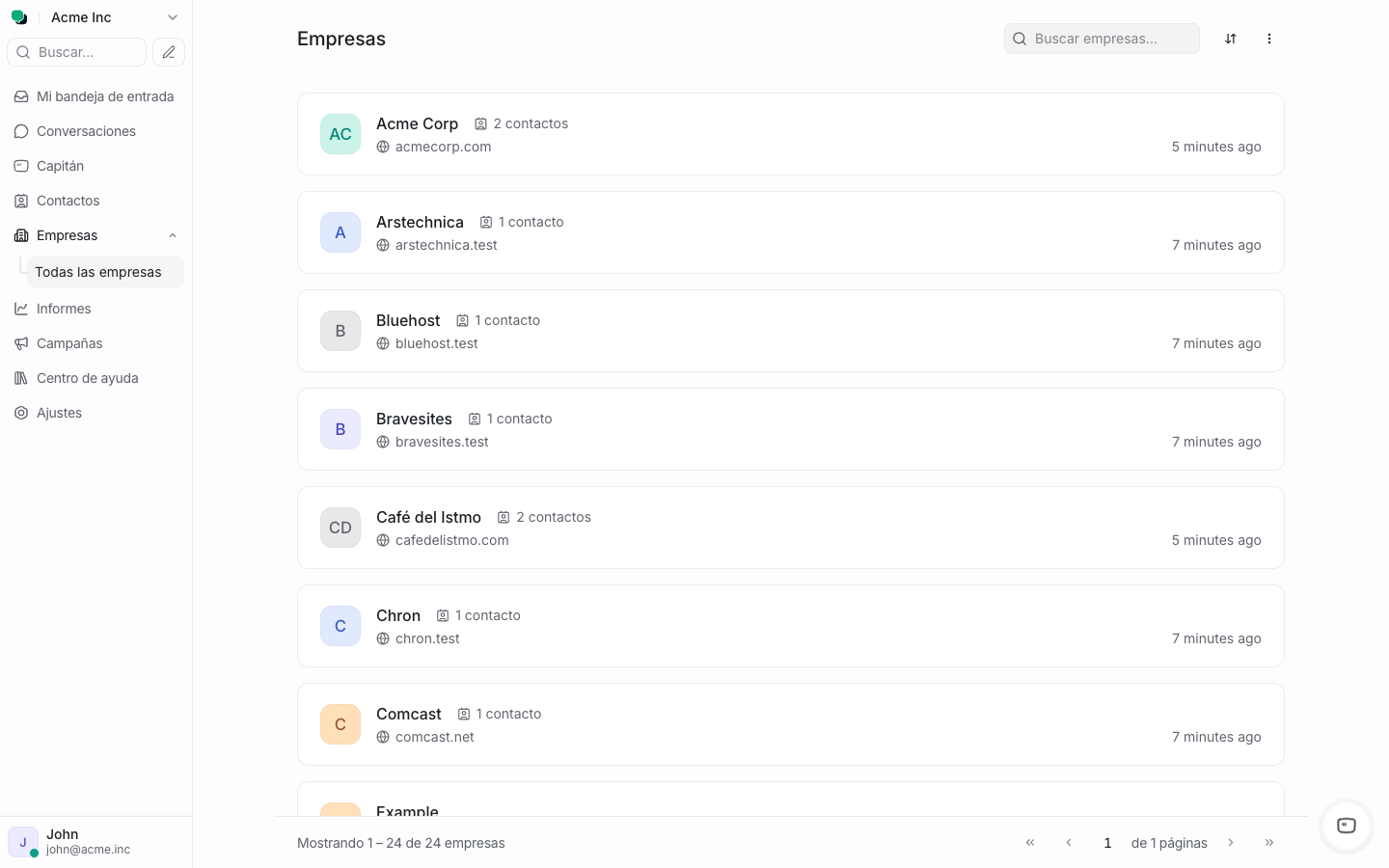
En la lista de empresas puedes utilizar la barra de búsqueda para encontrar una empresa por nombre o dominio. También puedes ordenar la lista por:
- Nombre (A-Z o Z-A)
- Número de contactos vinculados (de mayor a menor) Nuevo
- Fecha de creación
Siguientes pasos
- : Regresa a la vista general de contactos.
- : Importa y administra tu base de contactos.
- : Define campos personalizados para contactos y conversaciones.