

WhatsApp
WhatsApp es el canal de mensajería más utilizado en Latinoamérica y permite a tu equipo mantener conversaciones bidireccionales con clientes a través de la API oficial de WhatsApp Business.
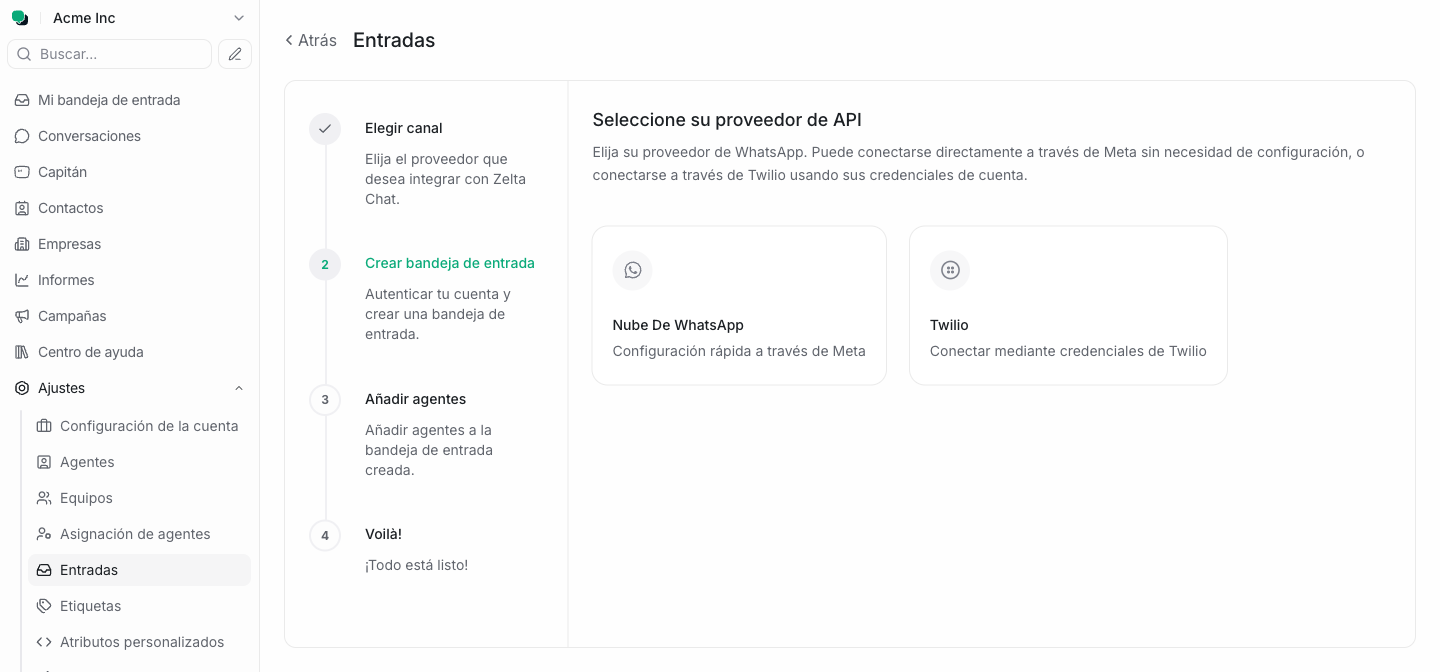
Zelta Chat ofrece dos proveedores al crear el canal: Nube de WhatsApp (Cloud API de Meta) y Twilio. Esta guía cubre el flujo de Nube de WhatsApp, que es el recomendado; si tu número ya está operado a través de Twilio, elige ese proveedor e introduce las credenciales que te da Twilio.
Requisitos previos
Antes de comenzar
- Un número de teléfono dedicado para WhatsApp Business (no puede estar registrado en la app personal de WhatsApp)
- Acceso a tu cuenta de Meta Business, preferiblemente como administrador
- Para la configuración manual, además: una cuenta de Meta Business verificada y acceso a la plataforma de Meta para desarrolladores
Configuración rápida con Meta Recomendado
Es la forma más sencilla de conectar WhatsApp: te identificas en tu cuenta de WhatsApp Business a través de Meta y la bandeja de entrada queda lista, sin copiar tokens ni configurar webhooks manualmente.
- Ve a Ajustes > Canales > + Agregar canal.
- Selecciona WhatsApp.
- En la pantalla de proveedor, elige Nube de WhatsApp (Configuración rápida a través de Meta).
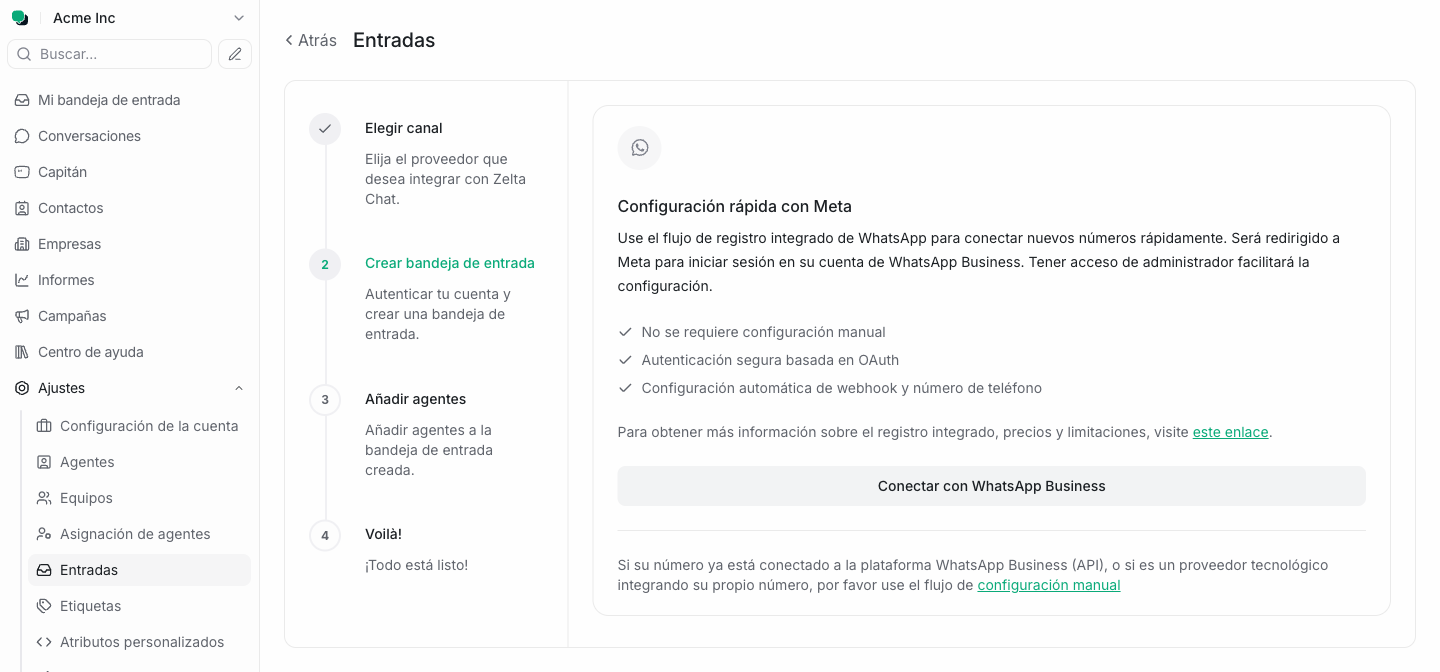
- Haz clic en Conectar con WhatsApp Business. Se abrirá una ventana de Meta.
- Inicia sesión y completa los pasos de Meta: selecciona o crea tu cuenta de WhatsApp Business, elige el número de teléfono y verifícalo con el código que recibas.
- Al terminar, la ventana se cierra y Zelta Chat crea la bandeja de entrada automáticamente.
Mientras avanza el proceso verás los estados Autenticando con Meta, Configurando su cuenta de WhatsApp Business y, al finalizar, ¡Cuenta de WhatsApp Business conectada!.
Qué resuelve automáticamente
| Configuración rápida | Configuración manual | |
|---|---|---|
| Crear la app en Meta para Desarrolladores | No hace falta | Requerido |
| Copiar tokens e IDs | No hace falta | Requerido |
| Registrar el webhook | Automático | Manual o con el botón de registro |
| Autenticación | OAuth con Meta | Token de acceso permanente |
Cuándo no usar este flujo
La configuración rápida está pensada para números nuevos. Usa la si tu número ya está conectado a la plataforma de WhatsApp Business (API), o si eres un proveedor tecnológico integrando tu propio número. En la pantalla de configuración rápida encontrarás un enlace directo a ese flujo.
Llamadas de voz
Si activas las llamadas de WhatsApp al crear el canal, Zelta Chat intenta habilitarlas en el número. Si aparece un aviso de que no se pudieron activar, significa que el número aún no está inscrito en la API de llamadas de WhatsApp Business: solicita el registro a Meta y luego actívalas desde la configuración de Llamadas de la bandeja.
Configuración manual (alternativa)
Usa este flujo solo en los casos descritos arriba. Al elegir Nube de WhatsApp verás el enlace de configuración manual, que abre el formulario con los campos de credenciales.
Paso 1: Verificar tu negocio en Meta
- Accede a .
- Ve a Configuración del negocio > Verificación del negocio.
- Sube los documentos solicitados (registro mercantil, factura de servicios, etc.).
- Espera la aprobación de Meta (generalmente 1-5 días hábiles).
Paso 2: Crear la aplicación en Meta
- Ve a .
- Crea una nueva aplicación de tipo Business.
- Agrega el producto WhatsApp a tu aplicación.
- Copia el ID de número de teléfono, el ID de cuenta de WhatsApp Business y el Token de acceso permanente.
Paso 3: Conectar en Zelta Chat
- En Zelta Chat, ve a Ajustes > Canales > + Agregar canal.
- Selecciona WhatsApp y luego Nube de WhatsApp.
- En la pantalla de configuración rápida, haz clic en el enlace de configuración manual y completa los campos:
- Nombre del canal: Un nombre descriptivo (ej: "WhatsApp Ventas")
- Número de teléfono: Tu número con código de país
- ID de número de teléfono: Obtenido de Meta
- ID de cuenta de negocio: ID de tu cuenta de WhatsApp Business
- Token de acceso: Token permanente de la API
- Haz clic en Crear canal.
Paso 4: Configurar el webhook
Registro automático del webhook
Zelta Chat puede registrar el webhook automáticamente sin necesidad de acceder a la consola de Meta para Desarrolladores. En la configuración del canal (Ajustes > Canales > [Tu canal de WhatsApp] > Configuración), encontrarás un botón para registrar el endpoint del webhook directamente en Meta. Este es el método recomendado por su simplicidad.
Si prefieres configurar el webhook manualmente o si el registro automático no está disponible, sigue estos pasos:
- Después de crear el canal, Zelta Chat mostrará una URL de webhook y un Token de verificación.
- En la consola de Meta para Desarrolladores, ve a WhatsApp > Configuración.
- En la sección Webhook, pega la URL y el token de verificación proporcionados.
- Suscríbete a los campos:
messages,message_template_status_update.
Importante
El webhook debe estar correctamente configurado para recibir mensajes. Si no recibes mensajes de prueba después de configurarlo, verifica que la URL sea accesible públicamente y que el token coincida.
Plantillas de mensaje
Las plantillas son mensajes pre-aprobados por Meta que puedes enviar fuera de la ventana de conversación de 24 horas.
Crear una plantilla
- Ve a Ajustes > Canales > WhatsApp > Plantillas.
- Haz clic en + Nueva plantilla.
- Completa los campos:
- Nombre: Identificador interno (solo letras minúsculas y guiones bajos)
- Categoría: Marketing, Utilidad o Autenticación
- Idioma: Selecciona el idioma de la plantilla
- Encabezado (opcional): Texto, imagen, video o documento
- Cuerpo: El contenido del mensaje con variables
- Pie (opcional): Texto breve al final del mensaje
- Botones (opcional): Llamada a la acción o respuesta rápida
Variables en plantillas
Usa llaves dobles para insertar variables dinámicas en el cuerpo del mensaje:
Hola {{1}}, tu pedido #{{2}} ha sido confirmado.
La entrega estimada es el {{3}}.| Variable | Descripción |
|---|---|
{{1}} | Se reemplaza con el primer valor proporcionado al enviar |
{{2}} | Se reemplaza con el segundo valor |
{{n}} | Variables numeradas secuencialmente |
Proceso de aprobación
| Estado | Descripción |
|---|---|
| Pendiente | La plantilla fue enviada a Meta para revisión |
| Aprobada | Lista para usarse en conversaciones |
| Rechazada | No cumple las políticas de Meta; revisa y reenvía |
Consejo
Las plantillas de categoría Utilidad (confirmaciones de pedido, actualizaciones de envío, encuestas de satisfacción) tienen mayor tasa de aprobación que las de Marketing.
Plantillas enviadas por integraciones
Las notificaciones con plantilla aprobada de WhatsApp que se envían mediante la API se entregan siempre, aunque la conversación esté resuelta, asignada a otro agente o el remitente esté desconectado. Esta excepción aplica únicamente a las plantillas de WhatsApp: los mensajes de formato libre siguen sujetos a las reglas habituales de envío.
Pantalla de plantillas de la cuenta Nuevo
Configuración → Plantillas reúne todas las plantillas sincronizadas desde tus bandejas de WhatsApp, sin tener que entrar a Meta para consultarlas.
| Qué puedes hacer | Detalle |
|---|---|
| Buscar | Por nombre de la plantilla o por su contenido. |
| Filtrar | Por bandeja de entrada, idioma y tipo de contenido (texto, imagen, vídeo, documento, respuesta rápida, llamada a la acción, catálogo). |
| Ver el estado | Aprobada, rechazada, pendiente de aprobación o sin enviar a aprobación. |
| Vista previa | Abre la plantilla tal como la recibe el cliente: encabezado, cuerpo, pie y botones. |
| Sincronizar | Sincronizar plantillas fuerza la actualización de todas las bandejas de WhatsApp. |
El detalle de cada plantilla muestra además su categoría, idioma, las bandejas donde está disponible y el último intento de sincronización.
Nota
Esta pantalla es de consulta: las plantillas se crean y editan en Meta (o en Twilio, según tu proveedor) y Zelta Chat las sincroniza. Tras aprobar una plantilla nueva, usa Sincronizar plantillas si no aparece de inmediato.
Plantillas para encuestas CSAT Nuevo
Puedes utilizar plantillas de WhatsApp para enviar encuestas de satisfacción (CSAT) cuando una conversación se resuelve. Para configurar esta funcionalidad, consulta la guía de .
Botones de llamada a la acción (CTA) Nuevo
Las plantillas ahora soportan botones de llamada a la acción (call-to-action) que permiten incluir enlaces URL dinámicos. Esto es útil para dirigir al cliente a una página específica, como el seguimiento de un pedido o un enlace de pago.
Para crear una plantilla con botón CTA:
- Al crear la plantilla, selecciona Botones > Llamada a la acción.
- Configura el texto del botón y la URL de destino.
- Usa variables en la URL si necesitas personalizar el enlace por cliente.
Vista previa enriquecida al elegir una plantilla Nuevo
Al enviar una plantilla desde una conversación, el selector de plantillas muestra una vista previa completa de cada plantilla antes de enviarla, organizada en secciones:
| Sección | Descripción |
|---|---|
| Encabezado | El encabezado de la plantilla. Si es multimedia (imagen, video o documento), podrás indicar la URL del contenido y, en documentos, el nombre del archivo |
| Cuerpo | El texto del mensaje, donde completas el valor de cada variable antes de enviar |
| Pie de página | El texto breve al final de la plantilla, si la plantilla lo incluye |
| Botones | Los botones de la plantilla. Si un botón usa parámetros (por ejemplo, una URL dinámica), completas su valor en Parámetros de botón |
De esta forma confirmas exactamente cómo se verá el mensaje —con su encabezado y botones— antes de enviarlo al cliente.
- En la conversación, abre el selector de Plantillas de WhatsApp.
- Busca y selecciona la plantilla que deseas enviar.
- Completa las variables del cuerpo, la URL del encabezado multimedia (si aplica) y los parámetros de los botones.
- Haz clic en Enviar mensaje.
Consejo
Si una plantilla tiene encabezado multimedia o botones con parámetros, el sistema te pedirá completar esos valores antes de habilitar el envío. Así evitas enviar mensajes incompletos.
Las plantillas automáticas dejan la conversación en Pendiente Nuevo
Cuando una plantilla se envía de forma automática — desde una campaña o desde la API — la conversación pasa al estado Pendiente en cuanto sale el mensaje. Se trata de un aviso saliente, no de un agente atendiendo, así que la conversación no debe ocupar espacio en la lista de abiertas mientras se espera al cliente. Cuando el cliente responde, vuelve a Abierta con normalidad.
Esto no ocurre en dos casos:
- Plantillas enviadas por un agente desde el campo de respuesta: forman parte de su atención activa, y mover la conversación le quitaría la asignación a mitad del trabajo.
- Bandejas con un bot activo, donde el estado Pendiente significa que el bot tiene el control de la conversación.
Reconectar o migrar una bandeja existente Nuevo
Los ajustes de una bandeja de WhatsApp conectada con el alta rápida de Meta pueden incluir dos acciones para arreglarla sin borrarla y volver a crearla:
| Acción | Cuándo se usa |
|---|---|
| Reconfigurar | La bandeja se conectó por el alta rápida y hay que volver a autorizarla contra Meta, por ejemplo si cambió el número o se revocaron los permisos. |
| Cambiar a Configuración Manual | Pasas la bandeja a las credenciales de tu propia aplicación de Meta: ID de número de teléfono, ID de cuenta de negocio y clave de API (un token de acceso permanente). |
Cambiar a configuración manual conserva la bandeja, sus conversaciones y su historial: solo cambian las credenciales con las que se conecta.
Disponibilidad
Ninguna de las dos viene activada: las habilitamos nosotros a solicitud. Si no ves los botones en los ajustes de la bandeja, escríbele a soporte contándole qué necesitas resolver.
Ventana de conversación de 24 horas
WhatsApp impone una ventana de 24 horas para mensajes de formato libre:
- Dentro de las 24 horas: Puedes enviar cualquier tipo de mensaje (texto, imágenes, documentos) sin restricciones después de que el cliente te escriba.
- Fuera de las 24 horas: Solo puedes enviar plantillas de mensaje aprobadas para reiniciar la conversación.
- Reinicio de ventana: Cada mensaje del cliente reinicia el contador de 24 horas.
Regla de las 24 horas
Si intentas enviar un mensaje de formato libre fuera de la ventana, Zelta Chat te solicitará seleccionar una plantilla aprobada. Esto es un requisito de Meta, no una limitación de la plataforma.
Tipos de contenido soportado
| Tipo | Enviar | Recibir | Notas |
|---|---|---|---|
| Texto | Sí | Sí | Hasta 4,096 caracteres |
| Imágenes | Sí | Sí | JPEG, PNG (hasta 5 MB) |
| Video | Sí | Sí | MP4, 3GP (hasta 16 MB) |
| Documentos | Sí | Sí | PDF, DOC/DOCX, XLS/XLSX, PPT/PPTX, TXT (hasta 100 MB) |
| Audio | Sí | Sí | MP3, M4A, OGG, AAC, AMR (hasta 16 MB) |
| Ubicación | Sí | Sí | Coordenadas con nombre del lugar |
| Contactos | No | Sí | Tarjetas de contacto vCard |
| Stickers | No | Sí | Stickers recibidos se muestran como imagen |
| Reacciones | No | Sí | El emoji aparece en la conversación citando el mensaje original |
| Ediciones de mensajes | No | Sí | El mensaje se actualiza y muestra la marca Editado con su historial |
Mensajes de voz Nuevo
Además de adjuntar un archivo de audio, puedes grabar una nota de voz directamente desde el campo de respuesta y enviarla al cliente por WhatsApp:
- En la conversación, haz clic en el ícono de Grabar audio del campo de respuesta.
- La primera vez, tu navegador pedirá permiso para acceder al micrófono. Acéptalo.
- Habla tu mensaje. Puedes pausar y reanudar la grabación mientras hablas.
- Cuando termines, envía la nota de voz como cualquier otro mensaje.
La grabación de notas de voz está disponible en WhatsApp y en la mayoría de los canales de Zelta Chat. La nota de voz llega al cliente como un mensaje de audio reproducible.
Consejo
Una nota de voz transmite cercanía y resuelve dudas complejas más rápido que escribir. Úsala para explicaciones que serían largas de redactar.
Reacciones del cliente Nuevo
Cuando un cliente reacciona con un emoji (por ejemplo 👍) a un mensaje del negocio, esa reacción aparece en una pastilla sobre la esquina del mensaje al que reaccionó, no como un mensaje aparte. Si varias personas reaccionan con el mismo emoji, la pastilla muestra también el número de reacciones, y si alguien cambia su reacción se conserva la última.
La reacción es pasiva y no interrumpe el flujo de trabajo del equipo:
- No reabre una conversación que ya estaba resuelta.
- No marca la conversación como en espera.
- No la sube en la bandeja de entrada.
- No genera una notificación para el agente.
La reacción se adjunta a la conversación del mensaje original. Si no existe una conversación previa con ese contacto, la reacción se descarta y no se crea ningún contacto ni conversación nueva. Si el mensaje al que apunta todavía no está cargado en pantalla, la reacción se muestra como un mensaje suelto hasta que cargues esa parte del historial.
Quitar una reacción
Si el cliente retira la reacción, el emoji permanece visible en la conversación y no se modifica nada.
Mensajes editados por el cliente Nuevo
WhatsApp permite al cliente editar un mensaje ya enviado dentro de los 15 minutos siguientes. Puede editar tanto el texto de un mensaje como el pie de una imagen, video o documento.
Cuando eso ocurre, Zelta Chat actualiza el mensaje en la conversación con el contenido nuevo y añade la marca Editado junto a la hora, para que el agente sepa que el texto que está leyendo no es el que llegó originalmente.
| Acción | Qué ves en la conversación |
|---|---|
| Pasar el cursor sobre Editado | Un tooltip con el texto original (Original: …) |
| Hacer clic en Editado | El Historial de ediciones con todas las versiones del mensaje |
En el historial, las versiones se listan de la más reciente a la original, y cada una indica la hora en la que empezó a ser la versión vigente.
Comportamiento de las ediciones
- Un mensaje eliminado por un agente no recupera contenido aunque el cliente lo edite después.
- Si la edición llega antes que el mensaje original, Zelta Chat la reintenta en lugar de descartarla.
- Las ediciones repetidas o fuera de orden no revierten el mensaje a una versión anterior.
- El texto original se conserva aunque el mensaje acumule muchísimas ediciones.
- Las ediciones que llegan de un contacto bloqueado se ignoran.
Solo mensajes del cliente
Los mensajes que tu equipo envía desde Zelta Chat no se pueden editar una vez enviados. La edición es una función del lado del cliente en WhatsApp.
Mensajes que no se pueden mostrar Nuevo
Algunos tipos de mensaje de WhatsApp no se pueden reproducir dentro de la bandeja. Antes todos mostraban el mismo aviso genérico; ahora la conversación indica qué es el mensaje y dónde leerlo, para que el agente no confunda un tipo de contenido no soportado con una falla:
| Aviso | Cuándo aparece |
|---|---|
| Encuesta | El cliente envió una encuesta. Ábrela en WhatsApp para ver opciones y votos |
| Pedido desde tu catálogo | El cliente envió un pedido. Ábrelo en WhatsApp para ver productos y total |
| Ubicación | El cliente compartió una ubicación. Ábrela en WhatsApp para verla en el mapa |
| Puedes leerlo en tu app de WhatsApp Business | WhatsApp no sincronizó el mensaje y no lo reenviará. Suele pasar con el primer mensaje de un contacto nuevo; los siguientes llegan con normalidad |
Cuando el aviso de WhatsApp no identifica el tipo de contenido, se muestra un texto general invitando a abrir el chat en la aplicación.
Nota
Estos mensajes sí quedan registrados en la conversación con su marca de tiempo: lo que no se puede mostrar es su contenido, por limitaciones de la API de WhatsApp.
Anuncios click-to-WhatsApp Nuevo
Cuando un cliente inicia la conversación desde un anuncio o una publicación con botón de WhatsApp, la conversación abre con una tarjeta que identifica su origen:
- El tipo de origen: Anuncio o Publicación.
- Un enlace para ver el anuncio o la publicación.
- El mensaje predefinido que traía el botón, si lo había.
Así el agente sabe de qué campaña viene el cliente antes de escribir la primera respuesta, sin tener que preguntárselo.
Estado de salud del número Nuevo
La configuración de la bandeja de WhatsApp muestra el estado de la cuenta de WhatsApp asociada al número:
- Calificación de calidad que Meta asigna al número.
- Límite de mensajería vigente.
- Estado de verificación de la cuenta, incluido cuando queda en revisión pendiente.
Cuando algo requiere atención, la pantalla indica qué hay que resolver, para detectar a tiempo una bajada de calidad antes de que Meta limite el envío.
Consejo
Revisa la calificación de calidad después de cada campaña grande: es la señal más temprana de que los clientes están marcando tus mensajes como no deseados.
Estado de los mensajes
Zelta Chat muestra el estado de entrega de cada mensaje enviado:
| Indicador | Estado | Descripción |
|---|---|---|
| Reloj | Enviando | El mensaje está siendo procesado |
| Un check | Enviado | El mensaje llegó al servidor de WhatsApp |
| Doble check | Entregado | El mensaje llegó al dispositivo del cliente |
| Doble check azul | Leído | El cliente abrió y leyó el mensaje |
| Alerta roja | Error | El mensaje no pudo ser enviado |
Solución de problemas
| Problema | Solución |
|---|---|
| No se reciben mensajes | Verifica la configuración del webhook y que la URL sea accesible |
| Error al enviar plantillas | Confirma que la plantilla esté aprobada y los valores de variables sean correctos |
| Token expirado | Genera un nuevo token permanente en la consola de Meta |
| Número no verificado | Completa el proceso de verificación de número en Meta Business |
| Aviso de reautorización que no desaparece | Si la bandeja envía pero no recibe, el problema es la suscripción del webhook, no el token: el aviso se mantiene a propósito hasta que se resuelva. Revisa la configuración del webhook. |
Soporte
Si tienes problemas con la configuración de WhatsApp, contacta a nuestro equipo al +507 6927 9551 para asistencia personalizada.