

Filtros y Vistas
Los filtros y las vistas guardadas te permiten organizar la bandeja de entrada para encontrar exactamente las conversaciones que necesitas. Combina múltiples criterios, guarda configuraciones frecuentes y comparte vistas con tu equipo.
Filtros disponibles
Zelta Chat ofrece filtros por los siguientes criterios:
| Filtro | Descripción | Ejemplo |
|---|---|---|
| Estado | Filtra por el estado de la conversación | Abiertas, pendientes, pospuestas, resueltas |
| Canal | Filtra por el canal de origen | WhatsApp, correo electrónico, Instagram, chat web |
| Agente asignado | Muestra conversaciones de un agente específico | Agente: María López |
| Contacto | Muestra todas las conversaciones de un contacto específico | Contacto: Juan Pérez |
| Equipo | Filtra por equipo asignado | Equipo: Ventas, Soporte |
| Etiqueta | Filtra por etiquetas aplicadas | Etiqueta: Urgente, VIP |
| Prioridad | Filtra por nivel de prioridad | Urgente, Alta, Media, Baja |
| Bandeja de entrada | Filtra por canal/bandeja específica | WhatsApp Principal, Email Soporte |
| Fecha de creación | Rango de fechas de creación | Últimos 7 días, mes actual |
| Última actividad | Filtra por fecha del último mensaje | Hace más de 24 horas |
Cómo aplicar filtros
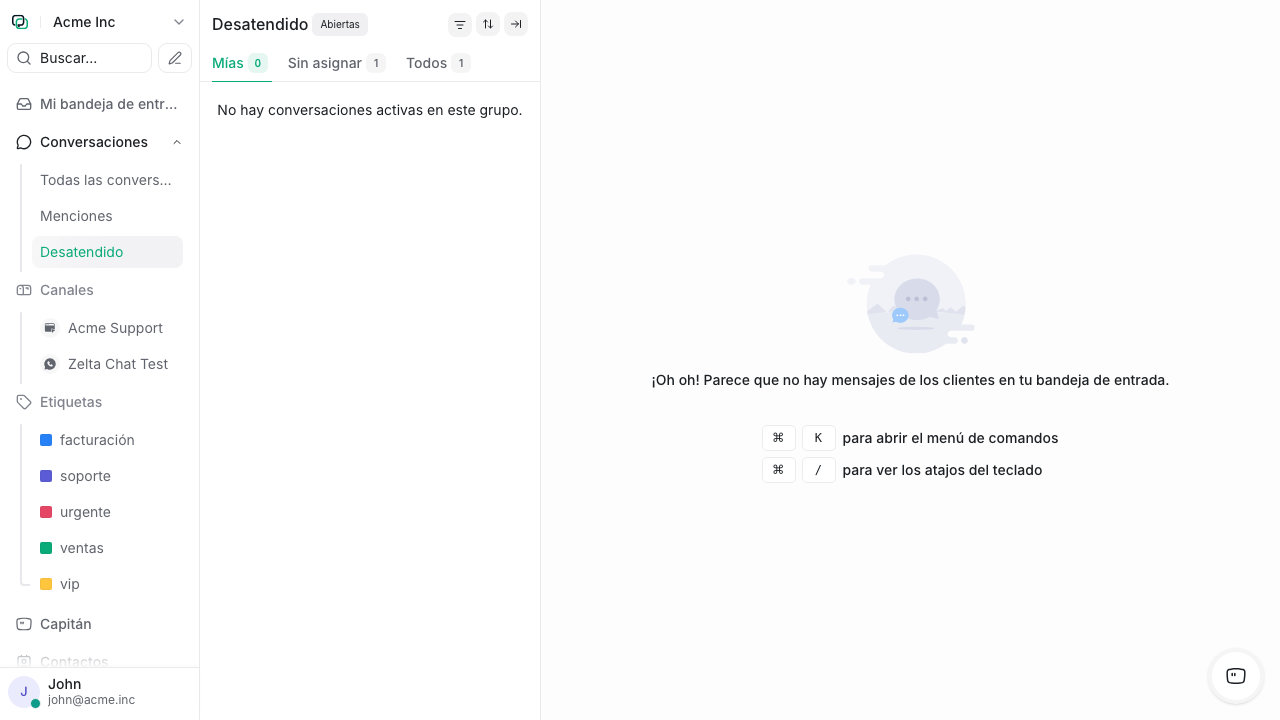
- Haz clic en el ícono de Filtro en la parte superior de la lista de conversaciones.
- Selecciona el criterio de filtro del menú desplegable.
- Elige el operador (es igual a, contiene, no es, etc.).
- Selecciona o escribe el valor deseado.
- Haz clic en Aplicar para ver los resultados.
Consejo
Los filtros se aplican en tiempo real. A medida que configuras cada criterio, la lista de conversaciones se actualiza automáticamente. Además, los filtros avanzados se guardan automáticamente y se mantienen al recargar la página — no necesitas volver a configurarlos cada vez.
Filtrar por contacto Nuevo
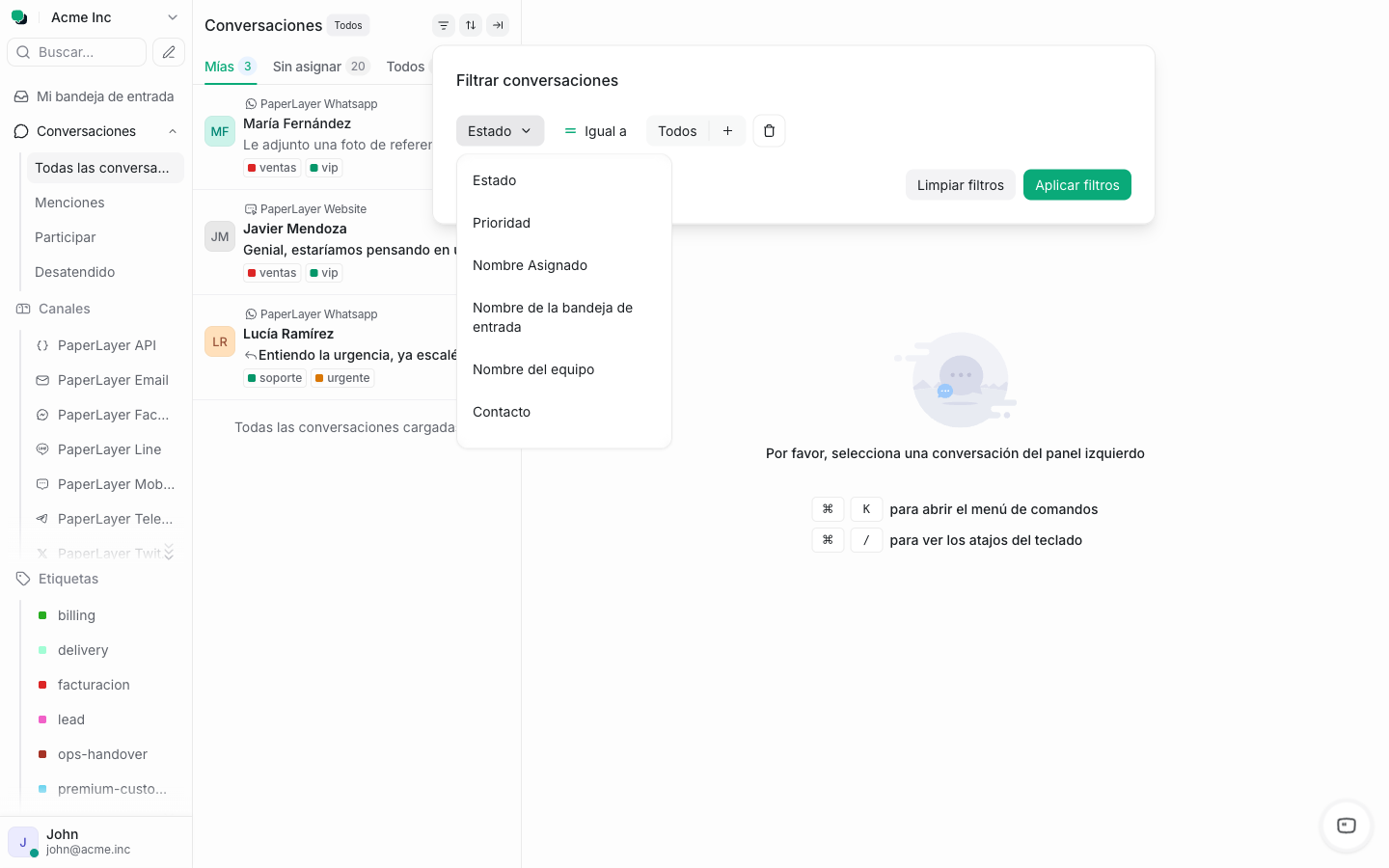
El filtro Contacto te permite ver de un vistazo todas las conversaciones de una misma persona. Al seleccionarlo, escribe el nombre, correo o teléfono del contacto y elígelo del listado de sugerencias. La lista mostrará únicamente las conversaciones asociadas a ese contacto, útil para revisar todo su historial sin abrir su perfil.
Combinar múltiples filtros
Puedes encadenar varios filtros para crear búsquedas precisas. Por ejemplo:
- Estado: Abierta + Canal: WhatsApp + Equipo: Ventas
- Etiqueta: VIP + Sin asignar + Prioridad: Alta
Para agregar un filtro adicional:
- Con un filtro ya activo, haz clic en + Agregar filtro.
- Selecciona el nuevo criterio.
- Cada fila de filtro se combina con lógica Y (AND) — es decir, las conversaciones deben cumplir todos los criterios que agregues como filas separadas.
Nota
Las filas de filtro son acumulativas: cada filtro adicional reduce el conjunto de resultados, mostrando solo las conversaciones que cumplen todas las condiciones.
Varias etiquetas en un mismo filtro
Cuando seleccionas varios valores dentro de un mismo filtro de etiquetas (por ejemplo Cotizaciones y Asistencia personalizada) con el operador Igual a, la lista muestra las conversaciones que tengan cualquiera de esas etiquetas (lógica O / ANY). Si necesitas que una conversación tenga todas las etiquetas a la vez, agrega una fila de filtro separada para cada etiqueta.
El operador No igual a funciona de forma inversa: excluye las conversaciones que tengan alguna de las etiquetas indicadas.
Buscar dentro de los desplegables de filtro Nuevo
Los desplegables del panel de filtros ahora se pueden buscar escribiendo, y los atributos aparecen agrupados por tipo — atributos de la conversación, del contacto y personalizados — en lugar de en una sola lista larga.
En cuentas con decenas de etiquetas, bandejas o atributos personalizados, esto convierte en un par de teclas lo que antes era desplazarse por toda la lista.
Contadores de no leídos en la barra lateral Nuevo
La barra lateral puede mostrar, junto a cada filtro y cada vista guardada, cuántas conversaciones sin leer hay dentro. Así ves de un vistazo dónde se está acumulando el trabajo sin entrar a cada carpeta.
Con los contadores activos, la barra lateral también se puede ordenar por número de no leídos — de mayor a menor o al revés —, además de por fecha de creación o alfabéticamente.
Disponibilidad
Esta función no viene activada: la habilitamos nosotros a solicitud. Si no ves los contadores junto a tus filtros, escríbele a soporte y la encendemos en tu cuenta.
Vistas guardadas (carpetas)
Las vistas guardadas te permiten almacenar combinaciones de filtros para acceder a ellas rápidamente desde la barra lateral.
Crear una vista guardada
- Configura los filtros que deseas guardar.
- Haz clic en Guardar vista (ícono de guardar junto a los filtros activos).
- Asigna un nombre descriptivo a la vista (por ejemplo, "WhatsApp VIP sin asignar").
- La vista aparecerá en la sección Carpetas de la barra lateral izquierda.
Editar una vista guardada
- Selecciona el ícono de edición junto a la vista en la barra lateral.
- Modifica los filtros según sea necesario.
- Haz clic en Actualizar vista para guardar los cambios.
Eliminar una vista guardada
- Selecciona el ícono de eliminar junto a la vista en la barra lateral.
- Confirma que quieres eliminarla.
- Confirma la acción en el diálogo de confirmación.
Importante
Eliminar una vista guardada no afecta las conversaciones. Solo se elimina la configuración de filtros guardada.
Vistas predeterminadas
Zelta Chat incluye vistas predefinidas que no se pueden eliminar:
| Vista | Descripción |
|---|---|
| Mías | Conversaciones asignadas a tu usuario |
| Sin asignar | Conversaciones sin agente asignado |
| Todas | Todas las conversaciones (vista predeterminada) |
Estas vistas aparecen siempre en la parte superior de la barra lateral y se actualizan en tiempo real.
Alcance de las vistas guardadas
Las vistas guardadas son personales: cada usuario ve únicamente las que ha creado. No se pueden compartir con el equipo ni con la cuenta.
Para que todo el equipo trabaje sobre el mismo criterio, comparte la combinación de filtros y que cada persona la guarde en su propia barra lateral.
Límite
Cada usuario puede guardar hasta 1000 vistas.
Búsqueda de conversaciones
Además de los filtros, la barra de búsqueda te permite localizar conversaciones por:
- Nombre del contacto: Busca por nombre o alias.
- Número de teléfono o correo electrónico: Encuentra conversaciones de un contacto específico.
- Contenido del mensaje: Busca texto dentro de los mensajes.
- ID de conversación: Localiza una conversación por su número único.
Accede a la búsqueda con el atajo Cmd + K / Ctrl + K o haciendo clic en el campo de búsqueda en la parte superior de la bandeja.
Búsqueda avanzada Nuevo
Disponibilidad
La búsqueda avanzada es una funcionalidad premium y debe estar habilitada para tu cuenta. Si no la ves, la barra de búsqueda funciona en su modo simple.
La búsqueda avanzada amplía las capacidades de búsqueda combinando múltiples criterios simultáneamente. A diferencia de la búsqueda simple, permite filtrar por:
- Estado y prioridad de la conversación.
- Agente o equipo asignado.
- Etiquetas aplicadas.
- Canal de origen.
- Contenido de los mensajes.
Los resultados se actualizan en tiempo real y pueden combinarse con los filtros existentes para obtener resultados altamente específicos.