

Instalación e inicio de sesión
Instalar la aplicación
Descarga Zelta Chat desde la tienda de tu dispositivo:


También puedes abrir la App Store (iOS) o Google Play (Android), buscar Zelta Chat e instalarla como cualquier otra aplicación.
Iniciar sesión
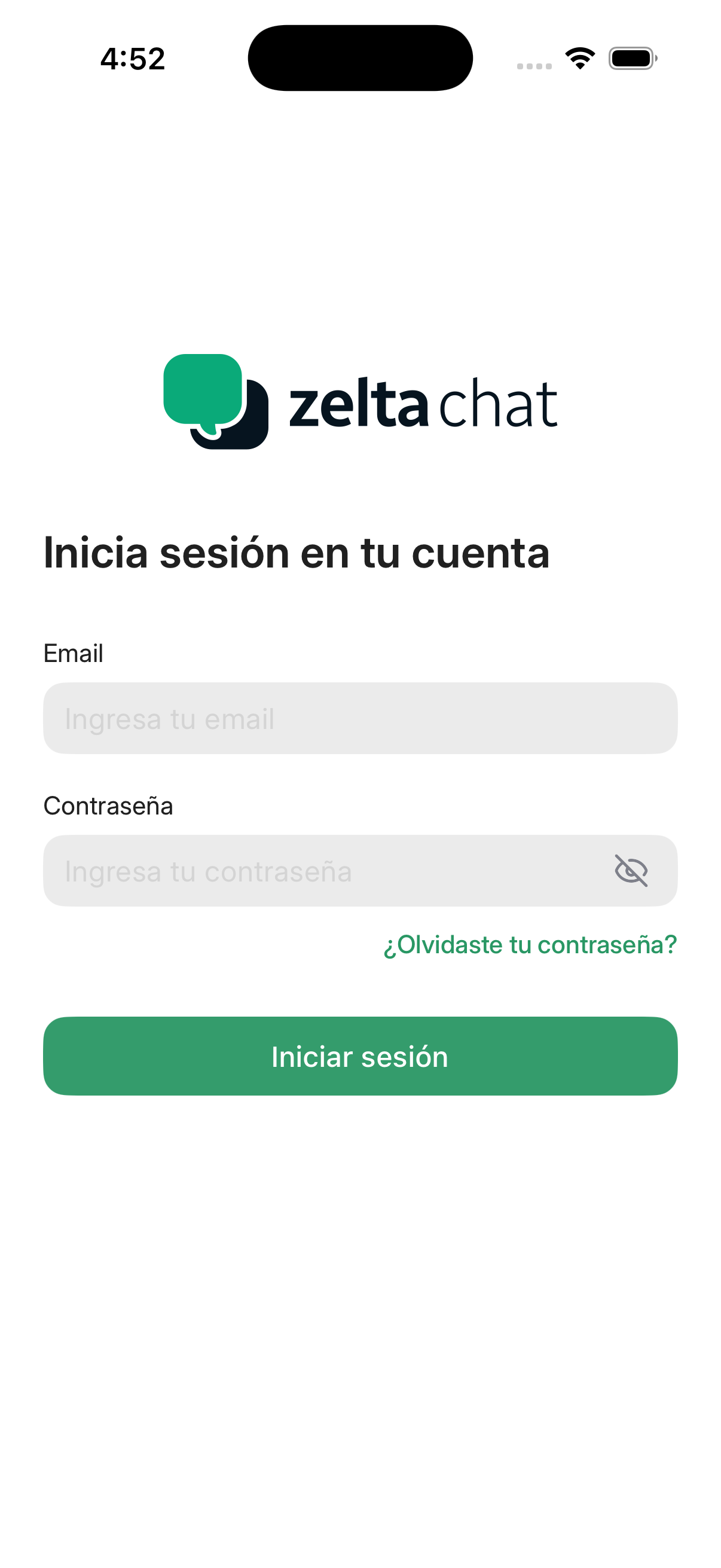
La aplicación ya viene lista para conectarse a Zelta Chat, así que basta con introducir tus credenciales:
- En la pantalla de inicio, toca Iniciar sesión.
- Escribe tu correo electrónico y tu contraseña (las mismas de la versión web).
- Toca Iniciar sesión.
Consejo
Usa las mismas credenciales que en la versión web. La app se conecta automáticamente a Zelta Chat, así que no necesitas configurar ninguna dirección de servidor.
Verificación en dos pasos
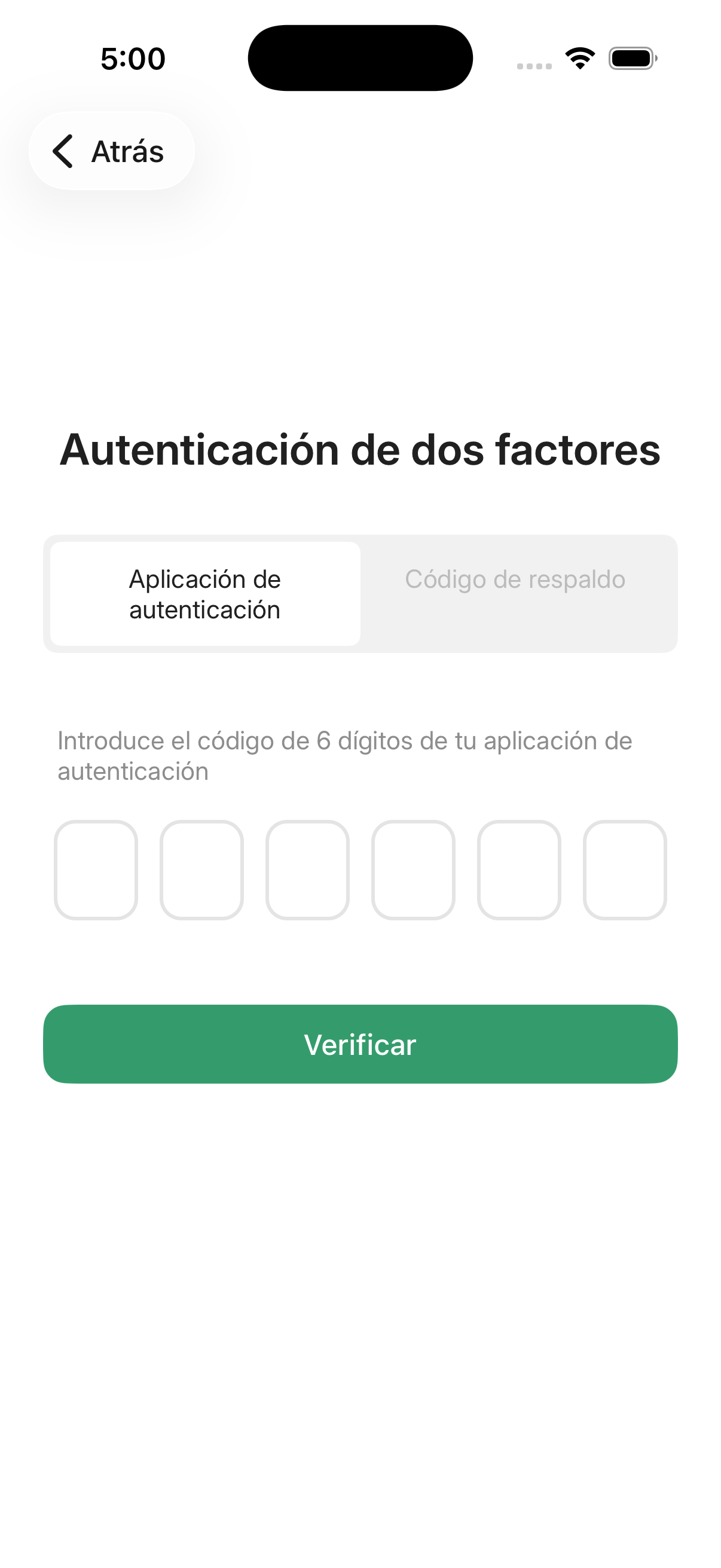
Si tu cuenta tiene activada la verificación en dos pasos, después de introducir tus credenciales la app te pedirá un código. Puedes verificarte de dos maneras:
Disponibilidad
La verificación en dos pasos debe estar habilitada en tu instalación. Si no la tienes activada, la app pasa directamente a la bandeja después del inicio de sesión.
| Método | Qué ingresar |
|---|---|
| Aplicación de autenticación | El código de 6 dígitos que genera tu app de autenticación (Google Authenticator, Authy, etc.) |
| Código de respaldo | Uno de los códigos de respaldo que guardaste al activar la verificación en dos pasos |
Importante
Los códigos de respaldo son de un solo uso. Si te quedas sin códigos y sin acceso a tu app de autenticación, un administrador deberá ayudarte a restablecer la verificación en dos pasos desde la versión web.
Recuperar tu contraseña
Si olvidaste tu contraseña:
- En la pantalla de inicio de sesión, toca ¿Olvidaste tu contraseña?
- Escribe tu correo electrónico.
- Recibirás un enlace para restablecer la contraseña en tu bandeja de correo.
Cerrar sesión
Para cerrar sesión, ve a Ajustes y toca Cerrar sesión en la parte inferior de la pantalla.
Consulta también cómo si perteneces a más de una.