

Bandeja y conversaciones
Desde la app móvil puedes atender tus conversaciones con las mismas acciones esenciales que en la versión web.
Navegar entre conversaciones
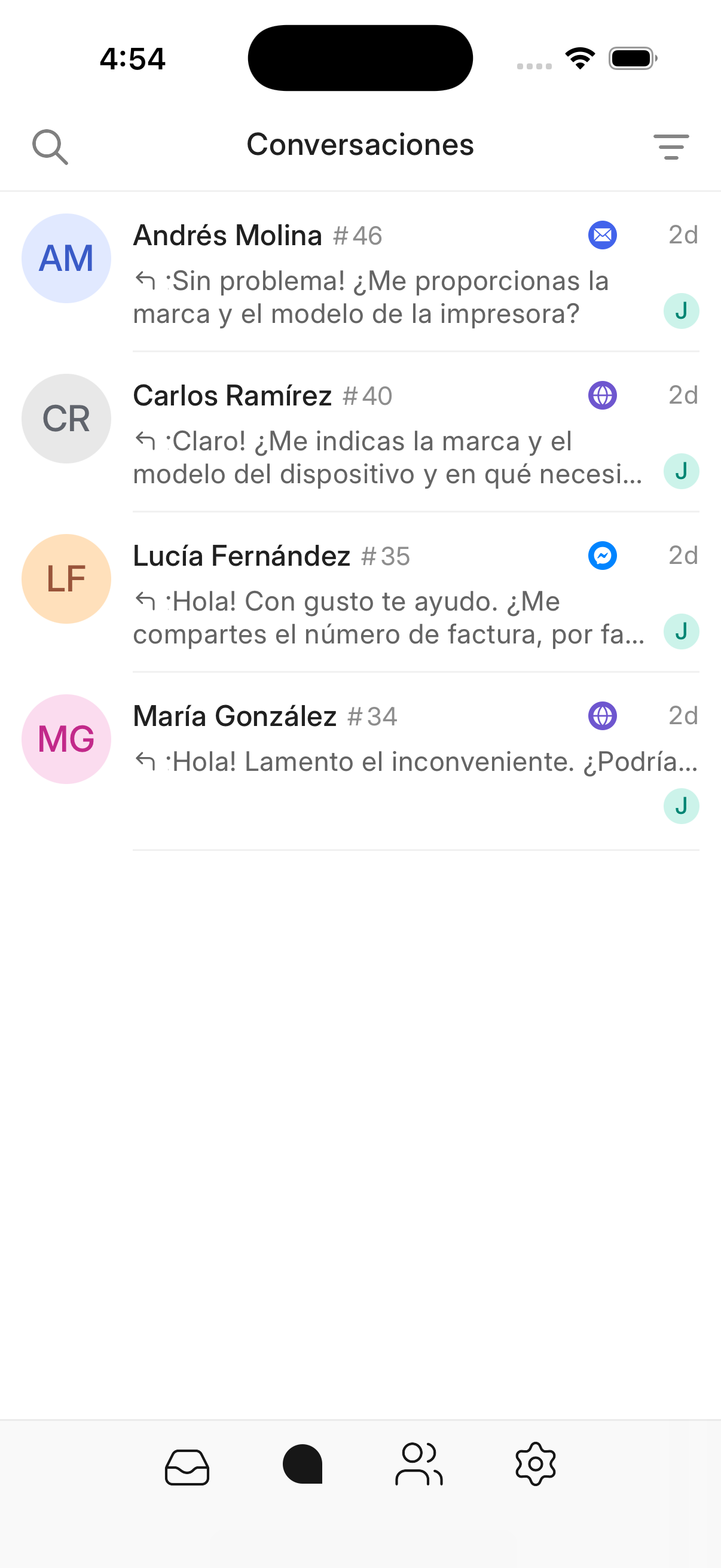
La pestaña Chats abre con tus conversaciones. Toca cualquiera para abrirla y ver el historial completo.
- Segmentado: alterna entre Para mí, Sin asignar y Todo desde la cabecera, sin entrar a los filtros.
- Búsqueda: el buscador está siempre visible y encuentra contactos, conversaciones y mensajes, con tus búsquedas recientes a mano.
- Filtros y ordenamiento: junto al segmentado, filtra por bandeja, estado o etiqueta y ordena por más reciente, más antiguo, prioridad o respuesta pendiente.
- Novedades: el icono de campana de la cabecera abre el centro de notificaciones (asignaciones, menciones, mensajes nuevos, SLA), con el contador de avisos sin leer encima.
- Equipo: el icono de personas abre el .
Cada fila muestra de un vistazo el canal por el que entró la conversación, su prioridad, el tiempo que lleva esperando, el SLA, las etiquetas con su color y el agente asignado.
Chip de tiempo de espera
Igual que en la versión web, cuando un cliente tiene un mensaje sin responder la tarjeta muestra un chip de color con el tiempo que lleva esperando. El color escala con la urgencia, para que al desplazarte identifiques de inmediato qué conversación lleva más tiempo sin atención:
| Color | Tiempo de espera |
|---|---|
| 🟢 Turquesa | Menos de 15 minutos |
| 🟡 Ámbar | Entre 15 y 60 minutos |
| 🔴 Rojo | 60 minutos o más |
El color se recalcula solo, sin salir y volver a entrar a la lista, y el chip desaparece cuando el agente responde.
Empezar una conversación nueva Nuevo
Desde Chats, el botón redondo + de la esquina inferior derecha te deja escribirle tú primero a un contacto, sin esperar a que escriba:
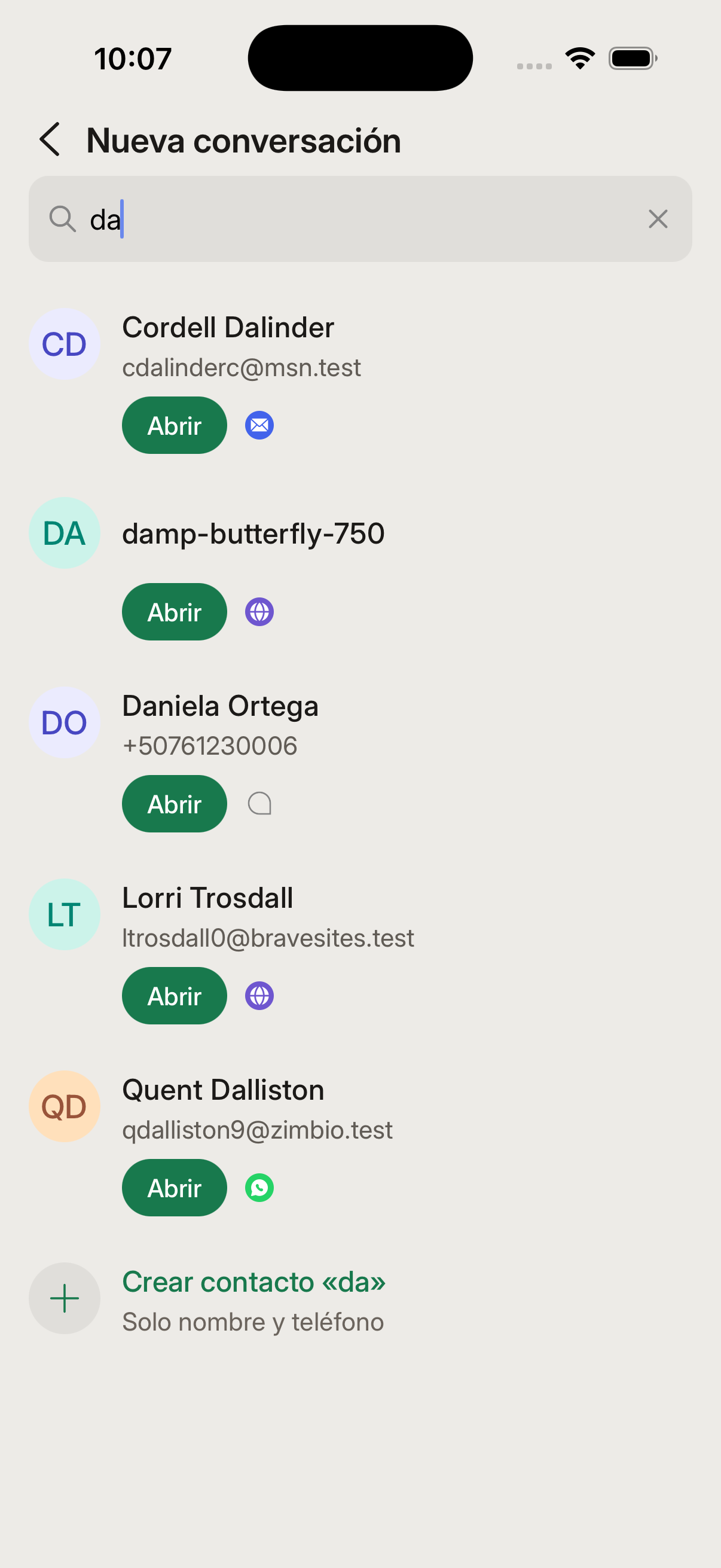
- Busca por nombre o teléfono. Los resultados se separan en Con conversación y Sin conversación.
- Cada fila lleva una pastilla que dice qué pasa al tocarla: Abrir la conversación que ya existe, o Escribir una nueva.
- Si el contacto tiene varias conversaciones, la app pregunta cuál abrir.
- Para una conversación nueva, eliges desde qué bandeja escribir en una hoja, sin salir de la lista.
- Si el contacto no existe, créalo ahí mismo con Crear contacto (solo nombre y teléfono). Ver .
WhatsApp exige plantilla para escribir primero
A quien nunca te ha escrito solo puedes contactarlo con una plantilla aprobada. La app comprueba las plantillas de esa bandeja antes de dejarte continuar y avisa si no hay ninguna que se pueda enviar desde el móvil (por ejemplo, las que llevan encabezado de imagen o documento).
Responder una conversación
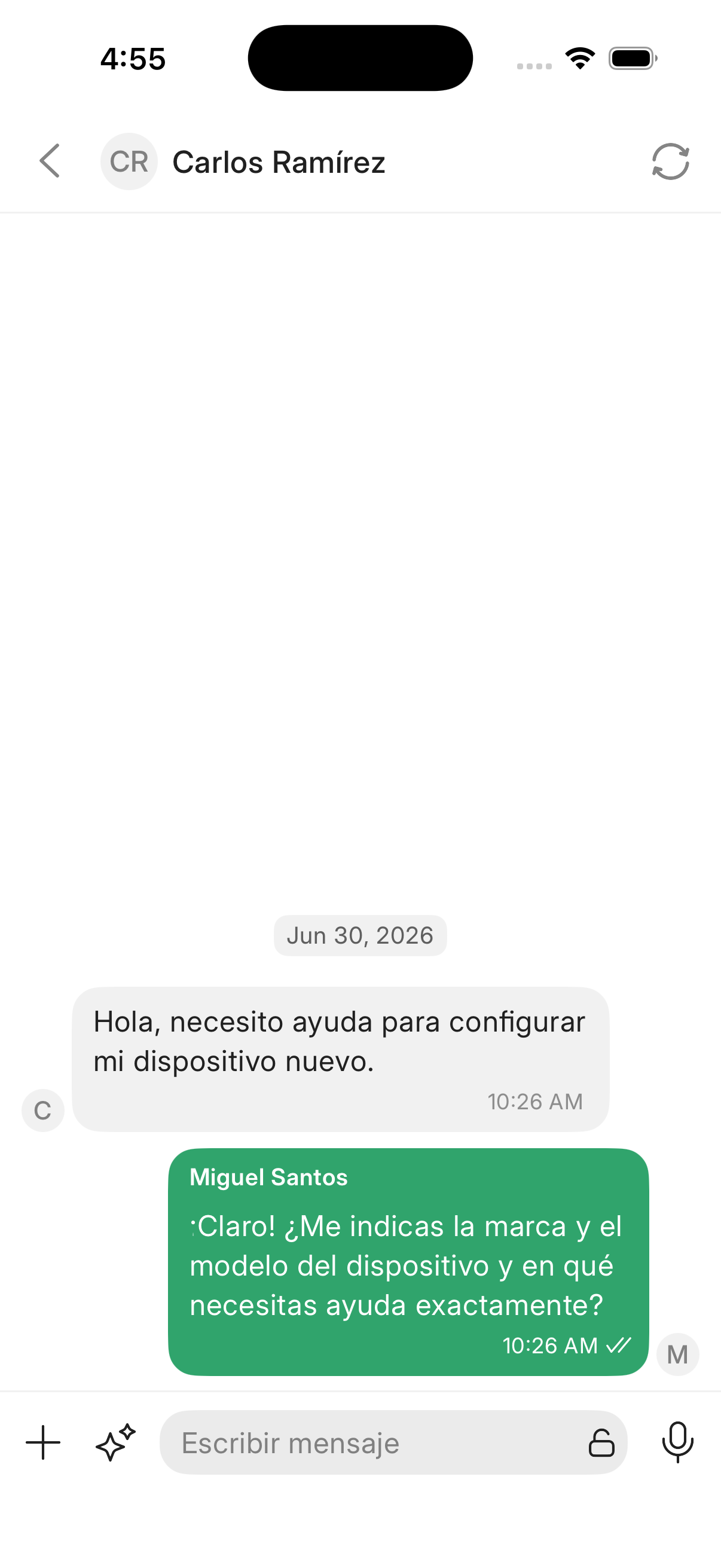
Dentro de una conversación, escribe en el campo de respuesta y toca enviar. La app admite varios tipos de contenido:
| Tipo | Cómo enviarlo |
|---|---|
| Texto | Escribe directamente en el campo de respuesta |
| Fotos | Toca el ícono de foto para tomar una con la cámara o elegir hasta 4 de la galería |
| Archivos | Adjunta documentos desde el almacenamiento del dispositivo |
| Notas de voz | Mantén pulsado el botón de micrófono para grabar y enviar un audio |
Varias fotos a la vez
Puedes seleccionar hasta 4 fotos de la galería y se envían todas. Antes el selector permitía elegir varias pero solo salía la primera. Cada foto aparece en el compositor con su vista previa, y puedes quitar las que no quieras antes de enviar.
Enviar una plantilla de WhatsApp
Si pasaron más de 24 horas desde el último mensaje del cliente, WhatsApp no permite responder con un mensaje normal: hay que enviar una plantilla aprobada. Ya puedes hacerlo desde el teléfono, sin abrir el panel web.
- Al abrir la conversación verás el aviso de que no puedes responder y, debajo, la opción Enviar una plantilla para reabrir la conversación.
- Tócala para ver las plantillas aprobadas de esa bandeja. Usa el buscador si tienes muchas.
- Si la plantilla tiene variables, aparece un campo por cada una y una vista previa que se completa mientras escribes.
- El botón de enviar se habilita cuando todas las variables tienen valor.
Al enviarla, la conversación queda reabierta y puedes seguir respondiendo con normalidad.
Nota
La lista muestra las plantillas que ya vienen con la bandeja de entrada. Para crear o modificar plantillas, o para sincronizarlas con Meta, usa la .
Cuándo no puedes responder Nuevo
Si el campo de respuesta aparece bloqueado, la conversación explica el motivo y ofrece la salida en el mismo aviso:
| Situación | Qué te ofrece la app |
|---|---|
| La conversación está resuelta o no está abierta | Reabrir conversación |
| Está asignada a otro agente | Retomar conversación |
| Tu estado no es Disponible | Ponerme disponible |
| Pasaron más de 24 h desde el último mensaje del cliente (WhatsApp) | Enviar una plantilla |
En todos los casos puedes escribir una nota privada para tu equipo. Es el mismo comportamiento que en la .
Si un mensaje no se pudo enviar Nuevo
Un mensaje fallido se marca con un borde y ofrece Ver motivo. La hoja que se abre dice qué pasó — la ventana de 24 horas se cerró, el canal necesita reconectarse, la plantilla ya no existe — y propone la acción que corresponde: Enviar plantilla, Esperar a que el cliente escriba, Avisar a un administrador o Reintentar.
Tu texto no se pierde: puedes recuperarlo en el editor o eliminar el mensaje fallido.
Respuestas rápidas
Escribe / seguido del atajo de una respuesta rápida (por ejemplo /saludo) para insertar un texto predefinido sin tener que escribirlo cada vez.
Notas internas
Cambia al modo Nota para escribir un mensaje privado visible solo para tu equipo. El cliente nunca ve las notas internas. Las notas se distinguen a simple vista: aparecen centradas, con fondo ámbar, borde punteado y el distintivo "🔒 Nota privada" junto al autor. Consulta más en la .
Menciones
Dentro de una nota interna, escribe @ para mencionar a un compañero o a un equipo al que perteneces y notificarle directamente.
Reacciones con emoji
Las reacciones con emoji (por ejemplo, las de WhatsApp) se muestran en la conversación asociadas al mensaje correspondiente.
Mensajes editados
Cuando un cliente edita un mensaje de WhatsApp, la burbuja se actualiza con el contenido nuevo y muestra la marca Editado. Tócala para abrir el historial de versiones en una hoja inferior, con las versiones anteriores del mensaje y la hora de cada una.
Si la edición no dejó versiones registradas (por ejemplo, una edición que restaura el texto actual), la marca aparece sin nada que abrir. Los mensajes eliminados conservan su aviso de eliminación y no muestran la marca.
Consulta el detalle del comportamiento en la .
Eliminar mensajes
Para eliminar un mensaje o una nota, mantén presionado el mensaje y elige Eliminar. La app pide confirmación porque la acción no se puede deshacer, y el mensaje desaparece del hilo y de la vista previa de la lista.
La opción solo aparece si tu rol permite eliminar conversaciones y mensajes: los administradores siempre pueden, y un necesita ese permiso explícito.
Acciones sobre la conversación
Desde el menú de acciones de cada conversación puedes:
| Acción | Descripción |
|---|---|
| Asignar agente | Asignar la conversación a un agente |
| Asignar equipo | Derivar la conversación a un equipo |
| Cambiar estado | Abrir, marcar como pendiente, posponer o resolver |
| Etiquetas | Agregar o quitar etiquetas, también desde la lista sin abrir la conversación |
| Prioridad | Definir prioridad: ninguna, baja, media, alta o urgente |
| VIP | Marcar la conversación como VIP para fijarla arriba de la bandeja |
| Participantes | Agregar o actualizar los participantes de la conversación |
| Silenciar | Silenciar o reactivar las notificaciones de esa conversación |
| Ver contacto | Consultar y editar la información del contacto |
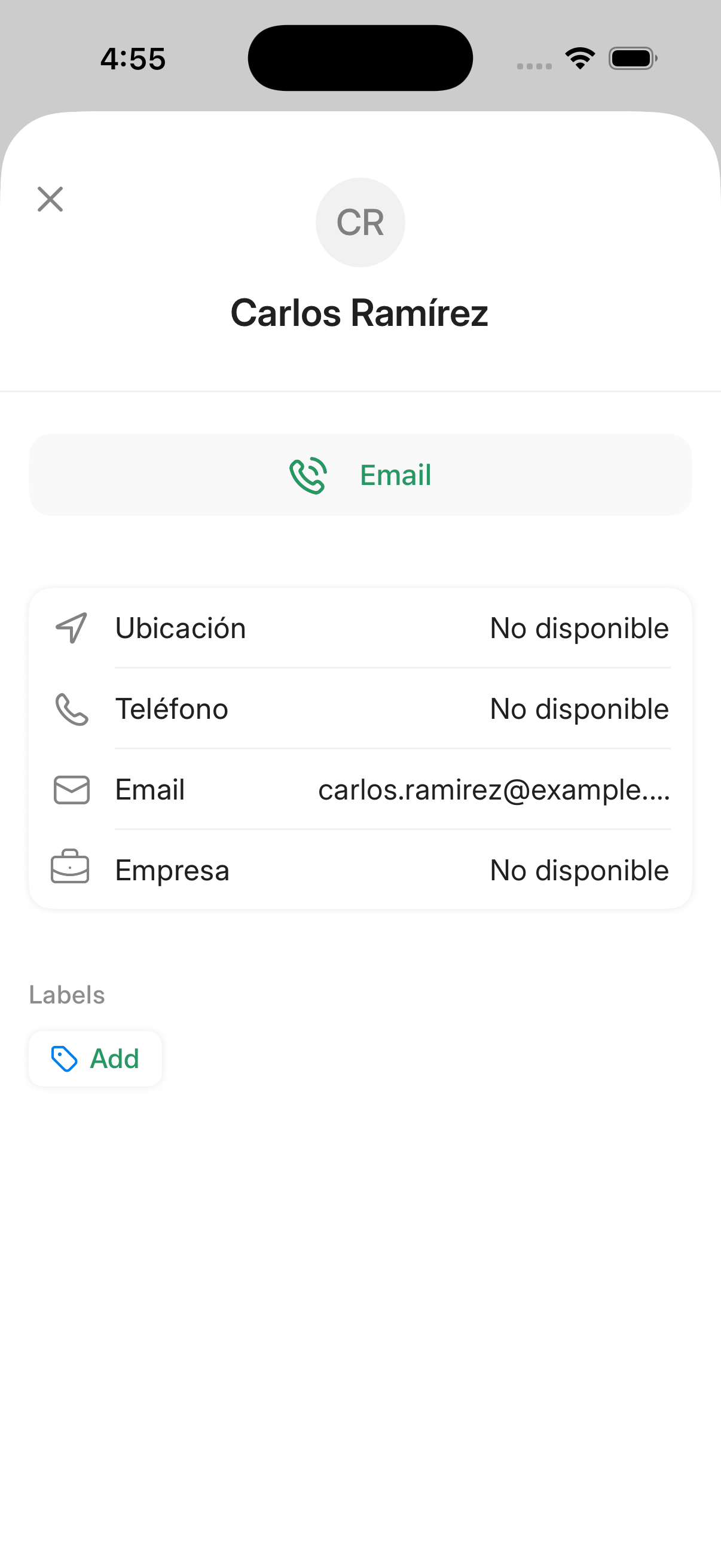
Toca el nombre del contacto en la cabecera de la conversación para ver sus datos (ubicación, teléfono, correo, empresa) y sus etiquetas:
Contactos compartidos por WhatsApp Nuevo
Cuando un cliente comparte un contacto, la conversación muestra una tarjeta con su nombre y su teléfono — igual que en la versión web — y el botón para guardar el contacto en tu cuenta.
Consejo
Las acciones de la app se sincronizan en tiempo real con la versión web: si resuelves o asignas una conversación desde el teléfono, el cambio aparece de inmediato para el resto del equipo.