

Apps de Dashboard
Las apps de dashboard permiten integrar aplicaciones externas directamente en la interfaz de Zelta Chat. Estas aplicaciones se muestran como paneles embebidos (iframes) dentro de la vista de conversaciones, dando a los agentes acceso a información adicional sin cambiar de herramienta.
Cómo funcionan
Una app de dashboard se carga como un iframe dentro del panel lateral de la conversación o como una pestaña independiente en el dashboard. La aplicación puede solicitar el contexto de la conversación actual al dashboard mediante postMessage, y usarlo para mostrar información relevante.
Casos de uso
| Caso de uso | Descripción |
|---|---|
| Consulta de CRM | Mostrar el perfil del cliente, historial de compras y oportunidades abiertas desde tu CRM |
| Estado de pedidos | Consultar el estado de envío o entrega de un pedido directamente en la conversación |
| Base de conocimiento | Buscar artículos de ayuda relevantes para la consulta del cliente |
| Herramientas internas | Acceder a sistemas de ticketing, facturación o inventario sin salir de Zelta Chat |
| Panel de métricas | Mostrar KPIs personalizados del equipo o del cliente |
Crear una app de dashboard
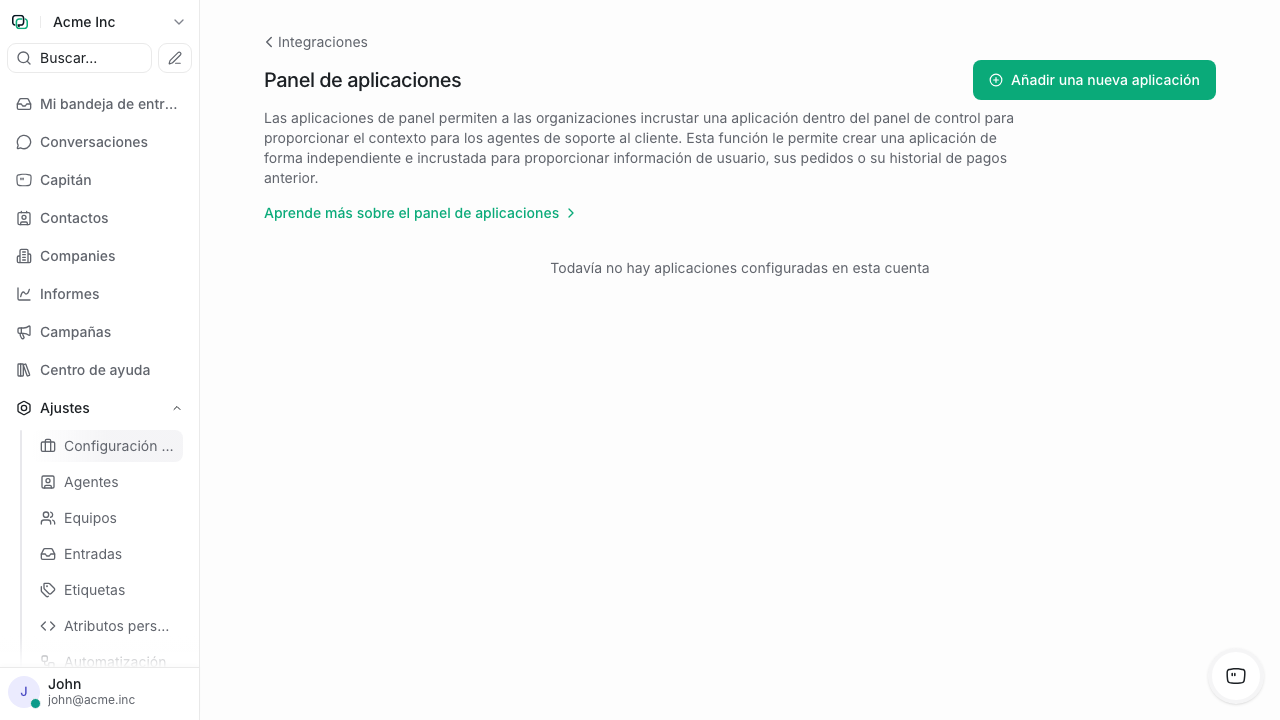
- Ve a Ajustes > Integraciones > Apps de Dashboard.
- Haz clic en + Agregar app.
- Completa los campos de configuración:
| Campo | Descripción |
|---|---|
| Nombre | Nombre visible de la app en el dashboard |
| URL | Dirección de la aplicación web que se cargará en el iframe |
- Haz clic en Crear.
Contexto de la conversación
Zelta Chat carga la URL que configuraste tal cual, sin añadir parámetros. El contexto se entrega por postMessage entre el iframe y el dashboard.
No uses parámetros de URL
Si tu app espera recibir el contexto en la query string, no recibirá nada y el fallo será silencioso: el iframe cargará con normalidad y la app se quedará sin datos.
El intercambio de mensajes
- Tu app, al cargarse, envía al contenedor el mensaje
chatwoot-dashboard-app:fetch-info. - Zelta Chat responde con un
postMessageque contiene una cadena JSON con el eventoappContext.
// 1. Pedir el contexto al cargar la app
window.parent.postMessage('chatwoot-dashboard-app:fetch-info', '*');

// 2. Escuchar la respuesta
window.addEventListener('message', event => {
  const payload = JSON.parse(event.data);
  if (payload.event !== 'appContext') return;

  const { conversation, contact, currentAgent } = payload.data;
  // Usa los datos para renderizar tu app
});
Verifica el origen
event.data llega como cadena JSON y hay que parsearla. Comprueba event.origin antes de confiar en el mensaje: cualquier ventana puede enviar mensajes a tu iframe.
Datos que llegan en appContext
| Clave | Contenido |
|---|---|
conversation | La conversación actual completa, tal como la maneja el dashboard (incluye id, status, meta, mensajes y atributos personalizados) |
contact | El contacto asociado a la conversación, con sus atributos y atributos personalizados |
currentAgent | El agente que está viendo la conversación: id, name y email |
Nota
Zelta Chat reenvía el contexto cada vez que la app lo pide y cuando el iframe termina de cargar. Si el agente cambia de conversación, vuelve a solicitarlo para refrescar los datos.
Desarrollar tu propia app
Para crear una aplicación compatible con el dashboard de Zelta Chat:
- Crea una aplicación web accesible por HTTPS que acepte ser cargada en un iframe.
- Pide el contexto con
postMessageal cargar, como se describe arriba. - Muestra información contextual basada en los datos recibidos.
- Adapta el diseño para que se visualice correctamente en el espacio del panel lateral (ancho aproximado de 300-400 px).
Consejo
Diseña tu app con un layout responsivo que funcione bien en el espacio limitado del panel lateral. Evita elementos que requieran mucho ancho horizontal.
Configuración de seguridad
Encabezados de iframe
Tu aplicación debe permitir ser cargada dentro de un iframe. Verifica que los encabezados HTTP de tu servidor incluyan:
X-Frame-Options: Debe permitir el dominio de Zelta Chat, o no estar presente.Content-Security-Policy: Si usasframe-ancestors, incluyehttps://chat.zelta.dev.
HTTPS obligatorio
Las apps de dashboard deben servirse a través de HTTPS. Las URLs con HTTP simple no se cargarán por políticas de seguridad del navegador.
Gestionar apps de dashboard
Ver apps instaladas
Desde Ajustes > Integraciones > Apps de Dashboard puedes ver todas las apps configuradas.
Editar una app
- Haz clic en la app que deseas modificar.
- Actualiza el nombre o la URL.
- Haz clic en Actualizar.
Eliminar una app
- Haz clic en el ícono de eliminar junto a la app.
- Confirma la eliminación.
Importante
Las apps de dashboard tienen acceso al contexto de la conversación, incluyendo datos del contacto. Asegúrate de que las URLs configuradas pertenezcan a aplicaciones de confianza y cumplan con tus políticas de privacidad de datos.